
منوی چسبنده در وردپرس با افزونه Sticky Menu: راهنمای کامل ارتقای تجربه کاربری
در دنیای طراحی وب مدرن، دسترسی سریع کاربران به بخش های مختلف سایت یکی از ارکان اصلی موفقیت محسوب می شود. منوی چسبنده یا Sticky Menu ابزاری است که با اسکرول کردن کاربر به پایین صفحه، همچنان در بالای مرورگر باقی می ماند.
این ویژگی به کاربران اجازه می دهد بدون نیاز به بازگشت به ابتدای صفحه، به لینک های حیاتی دسترسی داشته باشند. در این مقاله، ما به بررسی دقیق افزونه Sticky Menu و نحوه پیاده سازی آن در وردپرس می پردازیم.
استفاده از این قابلیت نه تنها نرخ پرش را کاهش می دهد، بلکه باعث افزایش تعامل کاربران با محتوای شما می شود. اگر به دنبال بهبود حرفه ای سایت خود هستید، استفاده از خدمات طراحی سایت وردپرسی می تواند راهکاری اصولی برای پروژه های بزرگتر باشد.
چرا منوی چسبنده برای سئو و تجربه کاربری حیاتی است؟
گوگل اهمیت زیادی به تجربه کاربری (UX) می دهد. وقتی کاربر بتواند به راحتی در سایت شما جابجا شود، زمان بیشتری را در صفحات سپری می کند که این یک سیگنال مثبت برای سئو است.
پلاگین Sticky Menu به شما کمک می کند تا دکمه های فراخوان (CTA) مانند “خرید محصول” یا “تماس با ما” را همواره در معرض دید مخاطب قرار دهید و فروش خود را تقویت کنید.
بسیاری از قالب های رایگان وردپرس فاقد این ویژگی هستند. به همین دلیل، استفاده از یک افزونه ساخت منو که قابلیت چسبندگی را به هر المانی اضافه کند، یک ضرورت برای وب مستران هوشمند است.
معرفی جامع افزونه Sticky Menu (Sticky Any Element)
افزونه Sticky Menu (یا Sticky Any Element) یکی از محبوب ترین ابزارها در مخزن وردپرس است. این افزونه به شما اجازه می دهد هر المانی (نه فقط منو) را در صفحه ثابت کنید.
برخلاف بسیاری از افزونه های مشابه، این ابزار بسیار سبک است و تاثیر منفی بر سرعت بارگذاری سایت شما نمی گذارد. تنظیمات ساده آن باعث شده تا حتی کاربران مبتدی نیز بتوانند از آن استفاده کنند.
این افزونه Sticky Menu با اکثر قالب های استاندارد وردپرس سازگار است و انعطاف پذیری بالایی در انتخاب کلاس های CSS یا شناسه های ID دارد تا چسبندگی را به درستی اعمال کند.
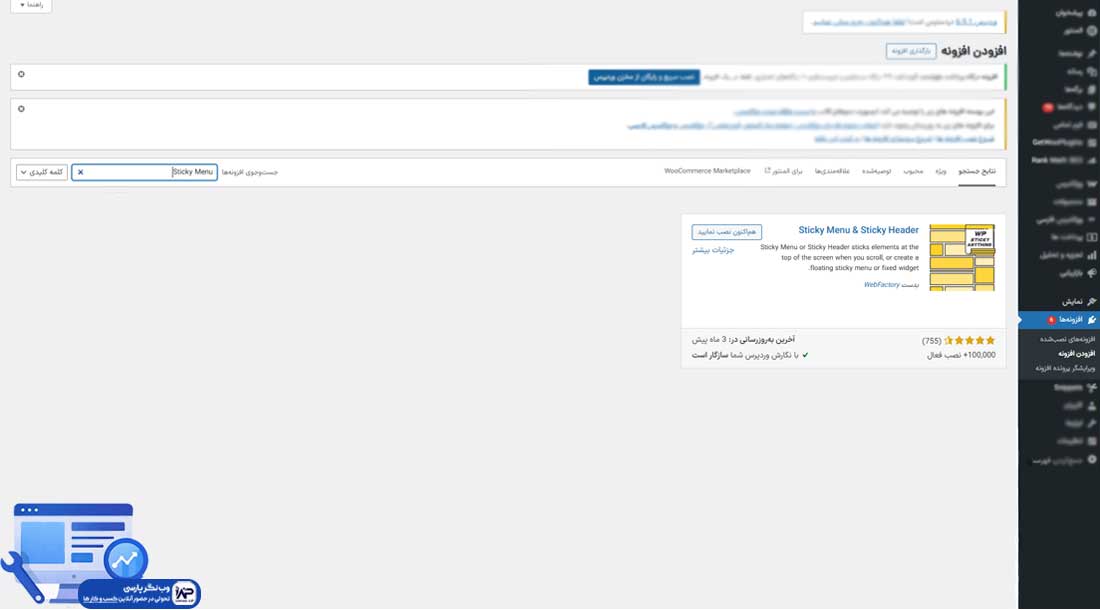
آموزش گام به گام نصب و فعال سازی افزونه
برای شروع، ابتدا باید به پیشخوان وردپرس خود بروید. از منوی سمت راست، بخش “افزونه ها” و سپس “افزودن” را انتخاب کنید. در کادر جستجو عبارت Sticky Menu را وارد نمایید.
پس از پیدا کردن افزونه، روی دکمه “نصب” و سپس “فعال سازی” کلیک کنید. حالا گزینه ای به نام Sticky Any Element در زیرمنوی “تنظیمات” پیشخوان شما ظاهر خواهد شد که مرکز مدیریت منو است.
دقت داشته باشید که قبل از تنظیم افزونه، بهتر است کش سایت خود را پاک کنید تا تغییرات را به صورت لحظه ای مشاهده کنید. این پلاگین Sticky Menu آماده پیکربندی نهایی است.
پیدا کردن کلاس یا آی دی منو (بخش فنی اما ساده)
مهم ترین بخش برای استفاده از این افزونه ساخت منو، شناسایی المانی است که می خواهید چسبنده شود. برای این کار، سایت خود را در یک تب جدید باز کنید و روی منوی اصلی راست کلیک کنید.
گزینه Inspect را انتخاب کنید. در پنجره باز شده، به دنبال کدی بگردید که کل منو را در بر گرفته است. معمولاً این کد با کلماتی مثل nav یا header یا شناسه ای مانند #main-navigation مشخص می شود.
نام این کلاس (که با نقطه شروع می شود مثل .main-menu) یا آی دی (که با هشتگ شروع می شود مثل #top-menu) را کپی کنید. این عبارت “کلید” اصلی ما برای ثابت کردن منو در تنظیمات افزونه است.
پیکربندی تنظیمات اصلی در Sticky Any Element
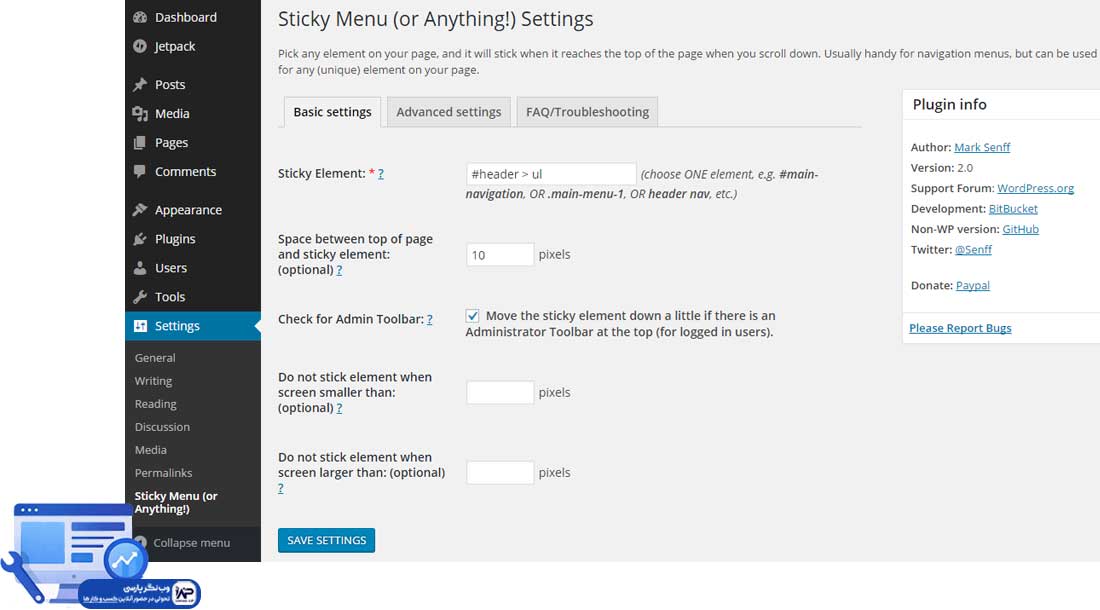
حالا به پیشخوان وردپرس و بخش تنظیمات افزونه برگردید. در فیلد اول که با نام Sticky Element (Selector) مشخص شده است، کلاسی که در مرحله قبل کپی کردید را وارد کنید.
در بخش بعدی، یعنی Space between top of page and element، می توانید مشخص کنید که منو چقدر از لبه بالایی مرورگر فاصله داشته باشد. معمولاً عدد ۰ (صفر) بهترین گزینه برای چسبندگی کامل است.
این افزونه Sticky Menu به شما اجازه می دهد تا در صورت نیاز، فاصله ای را لحاظ کنید تا منو روی سایر المان های مهم سایت شما را نپوشاند و تداخلی در نمایش ایجاد نشود.
شخصی سازی پیشرفته و جلوگیری از تداخل
یکی از ویژگی های عالی این ابزار، امکان غیرفعال کردن منوی چسبنده در دستگاه های خاص است. برای مثال، شاید نخواهید در موبایل که فضای صفحه محدود است، منو چسبنده باشد.
در بخش Do not stick element when screen smaller than، می توانید عرض صفحه را بر حسب پیکسل وارد کنید (مثلاً ۷۶۸ پیکسل برای تبلت و موبایل). این کار باعث حفظ نظم بصری در نسخه های کوچک تر می شود.
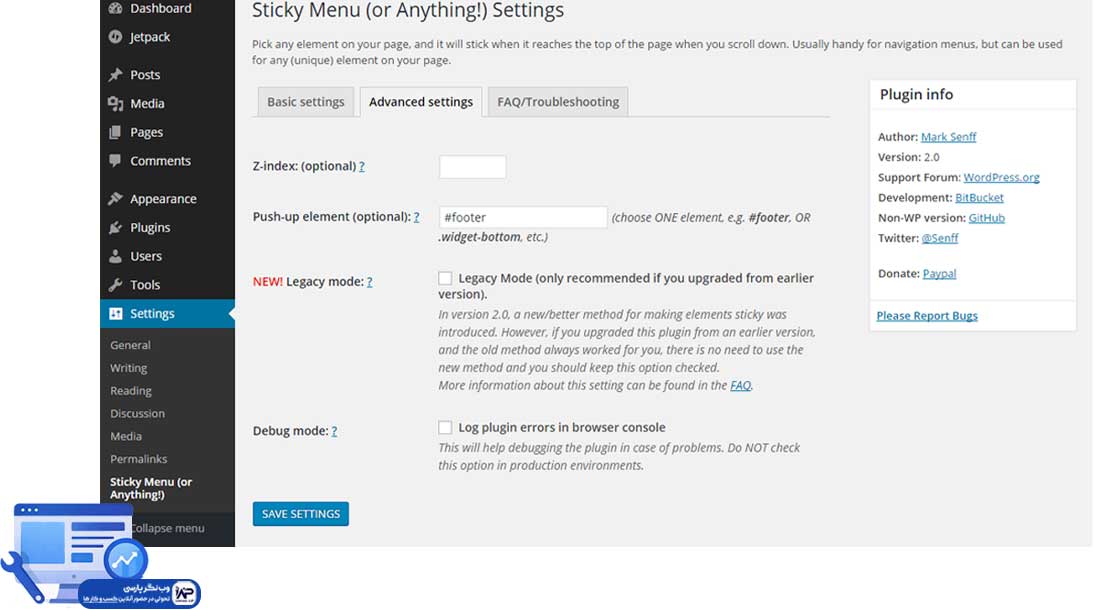
همچنین گزینه Z-index در تنظیمات بسیار حیاتی است. اگر منوی شما پشت اسلایدر یا تصاویر دیگر می رود، عدد Z-index را به مقدار بالایی مثل ۹۹۹۹ تغییر دهید تا همواره در بالاترین لایه نمایش داده شود.
بررسی تفاوت های نسخه ی رایگان و حرفه ای
نسخه رایگان این افزونه ساخت منو برای اکثر سایت های شخصی و شرکتی کافی است. اما نسخه Pro امکانات بیشتری مانند پشتیبانی از چندین المان چسبنده همزمان را فراهم می کند.
در نسخه رایگان شما فقط می توانید یک المان را انتخاب کنید، اما در نسخه حرفه ای می توانید منوی کناری، نوار ابزار بالا و فوتر را همزمان چسبنده کنید که برای سایت های فروشگاهی بسیار کاربردی است.
اگر از پلاگین Sticky Menu برای یک لندینگ پیج خاص استفاده می کنید، نسخه رایگان تمام نیازهای شما را پوشش می دهد و نیازی به صرف هزینه اضافی برای قابلیت های پیچیده نخواهید داشت.
نکات امنیتی و بهینه سازی عملکرد منو
نصب هر افزونه ساخت منو یا هر ابزار دیگری نباید منجر به سنگین شدن کدهای سایت شود. همیشه مطمئن شوید که افزونه شما با آخرین نسخه وردپرس و نسخه PHP سرور هماهنگ است.
استفاده از تکنیک “Lazy Loading” برای تصاویری که در منو قرار دارند (مانند لوگو) می تواند به سرعت لود اولیه کمک کند. منوی چسبنده نباید مانع از تعامل کاربر با دکمه های مهم در وسط صفحه شود.
همواره پس از تنظیمات، سایت خود را در حالت Incognito (ناشناس) مرورگر تست کنید. گاهی اوقات کش مرورگر باعث می شود تغییراتی که در پلاگین Sticky Menu اعمال کردید را به درستی مشاهده نکنید.
مثال عملی: چسبنده کردن هدر در قالب Astra
بسیاری از کاربران از قالب محبوب Astra استفاده می کنند. برای چسبنده کردن هدر در این قالب با افزونه Sticky Menu، ابتدا باید Selector هدر را پیدا کنید که معمولاً .ast-primary-header-bar است.
این کد را در تنظیمات افزونه قرار دهید. مشاهده خواهید کرد که به محض اسکرول، نوار آبی یا سفید هدر در بالای صفحه فیکس می شود. این یک مثال ساده برای درک قدرت این افزونه است.
اگر از رنگ های شفاف (Transparent) در هدر استفاده می کنید، ممکن است هنگام چسبنده شدن، متن منو روی متن محتوای سایت ناخوانا شود. در این صورت باید یک رنگ پس زمینه ثابت برای حالت چسبنده تعریف کنید.
حل مشکلات رایج در هنگام استفاده از منوی چسبنده
گاهی اوقات پس از فعال سازی پلاگین Sticky Menu، منو دچار لرزش می شود یا به درستی در جای خود قرار نمی گیرد. این مشکل معمولاً ناشی از تداخل کدهای جاوا اسکریپت قالب با افزونه است.
برای رفع این مشکل، در تنظیمات افزونه گزینه Push-up element را چک کنید. این گزینه اجازه می دهد تا منو به جای پریدن ناگهانی، با نرمی خاصی در موقعیت جدید خود ثابت شود و تجربه بصری بهتری ایجاد کند.
مشکل دیگر “پرش محتوا” است؛ یعنی وقتی منو چسبنده می شود، محتوای زیر آن ناگهان چند پیکسل به بالا می پرد. این مورد را می توان با اضافه کردن یک مارجین داخلی یا پدینگ به بخش بدنه سایت برطرف کرد.
تاثیر منوی چسبنده بر نرخ تبدیل (Conversion Rate)
تحقیقات نشان داده است که سایت های دارای منوی چسبنده، ۲۲ درصد سریع تر پیمایش می شوند. این یعنی کاربر زودتر به هدف خود (خرید یا مطالعه محتوا) می رسد که هدف نهایی هر افزونه ساخت منو است.
وقتی دکمه “تماس” یا “ثبت نام” همیشه در دسترس باشد، اصطکاک کاربر با رابط کاربری به حداقل می رسد. این موضوع در سایت های خدماتی و پورتفولیوها از اهمیت دوچندانی برخوردار است.
با استفاده از افزونه Sticky Menu، شما در واقع یک نقشه راه همیشگی در اختیار مسافران سایت خود قرار می دهید تا در میان حجم انبوه مطالب، مسیر اصلی را گم نکنند و به خریدار تبدیل شوند.
جدول مقایسه روش های ساخت منوی چسبنده
| روش پیاده سازی | سهولت استفاده | نیاز به کدنویسی | انعطاف پذیری |
| استفاده از کد CSS دستی | متوسط | بله | بسیار زیاد |
| تنظیمات داخلی قالب | آسان | خیر | محدود |
| استفاده از افزونه Sticky Menu | بسیار آسان | خیر | زیاد |
| استفاده از صفحه ساز (المنتور) | آسان | خیر | بسیار زیاد |
لیست بازبینی نهایی برای راه اندازی منو
- اطمینان از صحیح بودن کلاس یا آی دی CSS در تنظیمات افزونه.
- تنظیم فاصله از بالا (Top Spacing) برای عدم تداخل با نوار مدیریت وردپرس.
- تست نمایش منو در رزولوشن های مختلف (موبایل، تبلت و دسکتاپ).
- بررسی خوانا بودن فونت و رنگ منو در هنگام عبور از روی بخش های تیره و روشن سایت.
- اطمینان از اینکه منوی چسبنده روی ابزارهای چت آنلاین یا دکمه بازگشت به بالا را نمی پوشاند.
جمع بندی
ایجاد یک منوی چسبنده حرفه ای دیگر نیازی به دانش کدنویسی عمیق ندارد. با استفاده از افزونه Sticky Menu، هر مدیر سایتی می تواند در کمتر از ۵ دقیقه، ناوبری سایت خود را بهبود ببخشد و ظاهر مدرن تری به آن بدهد.
ما در این مقاله آموختیم که چگونه با شناسایی کلاس های CSS و پیکربندی دقیق تنظیمات، از تداخل های احتمالی جلوگیری کنیم. به یاد داشته باشید که هدف نهایی، سادگی و کارایی برای بازدیدکننده است.
انتخاب یک پلاگین Sticky Menu مناسب، اولین قدم در راه حرفه ای سازی رابط کاربری شماست. با رعایت نکات گفته شده، سایت شما آماده رقابت در نتایج جستجو و جذب رضایت حداکثری کاربران خواهد بود.
سوالات متداول
آیا افزونه Sticky Menu سرعت سایت را کاهش می دهد؟
خیلی ناچیز. این افزونه از کدهای بسیار بهینه استفاده می کند و تاثیر آن بر سرعت لود به قدری کم است که توسط ابزارهای تست سرعت حس نمی شود.
اگر منو در موبایل کل صفحه را بگیرد چه کار کنیم؟
شما باید در تنظیمات افزونه، نمایش در صفحات کوچک (Small Screens) را غیرفعال کنید یا عرض منو را در حالت موبایل محدود نمایید تا مزاحم مطالعه کاربر نشود.
آیا می توان بیش از یک بخش را با این افزونه چسبنده کرد؟
در نسخه رایگان خیر، اما نسخه حرفه ای به شما اجازه می دهد چندین المان مختلف مانند سایدبار و هدر را به صورت همزمان در وضعیت چسبنده قرار دهید.
چرا منوی من بعد از اسکرول ناپدید می شود؟
این مشکل معمولاً به دلیل Z-index پایین است. مقدار Z-index را در تنظیمات افزونه به عددی بزرگ مثل ۹۹۹۹ تغییر دهید تا روی سایر لایه ها نمایش داده شود.