
طراحی صفحات حرفه ای با افزونه Gutenberg در وردپرس
دنیای طراحی وب در وردپرس با معرفی ویرایشگر گوتنبرگ دچار تحولی بنیادین شد. این ویرایشگر که اکنون به عنوان ویرایشگر پیش فرض وردپرس شناخته می شود، رویکردی مبتنی بر بلوک (Block-based) دارد. این سیستم به کاربران اجازه می دهد بدون نیاز به دانش برنامه نویسی، چیدمان های پیچیده و مدرنی را خلق کنند.
استفاده از پلاگین Gutenberg به معنای خداحافظی با محدودیت های ویرایشگر کلاسیک است. در این مقاله، ما به شما آموزش می دهیم که چگونه از پتانسیل کامل این ابزار برای ساخت صفحاتی واکنش گرا، سریع و بهینه سازی شده برای سئو استفاده کنید.
در مسیر یادگیری طراحی سایت، بسیاری از کاربران ترجیح می دهند از دانش متخصصان استفاده کنند. برای مثال، دریافت خدمات طراحی سایت وردپرسی می تواند به شما کمک کند تا زیرساخت استانداردی برای پیاده سازی طرح های گوتنبرگی خود داشته باشید.
درک مفهوم افزونه Gutenberg
اساس کار در گوتنبرگ، بلوک ها هستند. هر المانی که در صفحه می بینید، از یک پاراگراف ساده گرفته تا یک گالری تصاویر پیشرفته یا دکمه های فراخوان (CTA)، یک بلوک مجزا محسوب می شود. این ساختار باعث می شود مدیریت محتوا بسیار منعطف تر از گذشته باشد.
یکی از مزایای اصلی این سیستم، قابلیت جابه جایی ساده بلوک ها با کشیدن و رها کردن (Drag and Drop) است. شما می توانید چیدمان صفحه را در لحظه تغییر دهید و پیش نمایش دقیق آن را در محیط ویرایشگر مشاهده کنید که به آن تجربه WYSIWYG می گویند.
آموزش نصب پلاگین Gutenberg در وردپرس
نصب پلاگین گوتنبرگ یکی از ساده ترین قدم ها برای ورود به دنیای مدرن طراحی سایت است. اگر گوتنبرگ اکنون ویرایشگر پیش فرض وردپرس (از نسخه 5.0 به بعد) است، اما افزون بر آن مجزای آن را به شما اجازه دهید زودتر از بقیه ویژگی های آزمایشی و به روزرسانی های جدید دسترسی پیدا کنید.
نصب افزونه Gutenberg از طریق مخزن وردپرس
این روش برای اکثر کاربران توصیه می شود زیرا از پیشخوان وردپرس انجام می شود و امنیت بالاتری دارد.
ورود به پیشخوان: ابتدا به پنل مدیریت وردپرس خود وارد شوید.
بخش ها: از منوی سمت راست، روی گزینه افزونه ها (افزونه ها) و سپس افزودن (افزودن جدید) کلیک کنید.
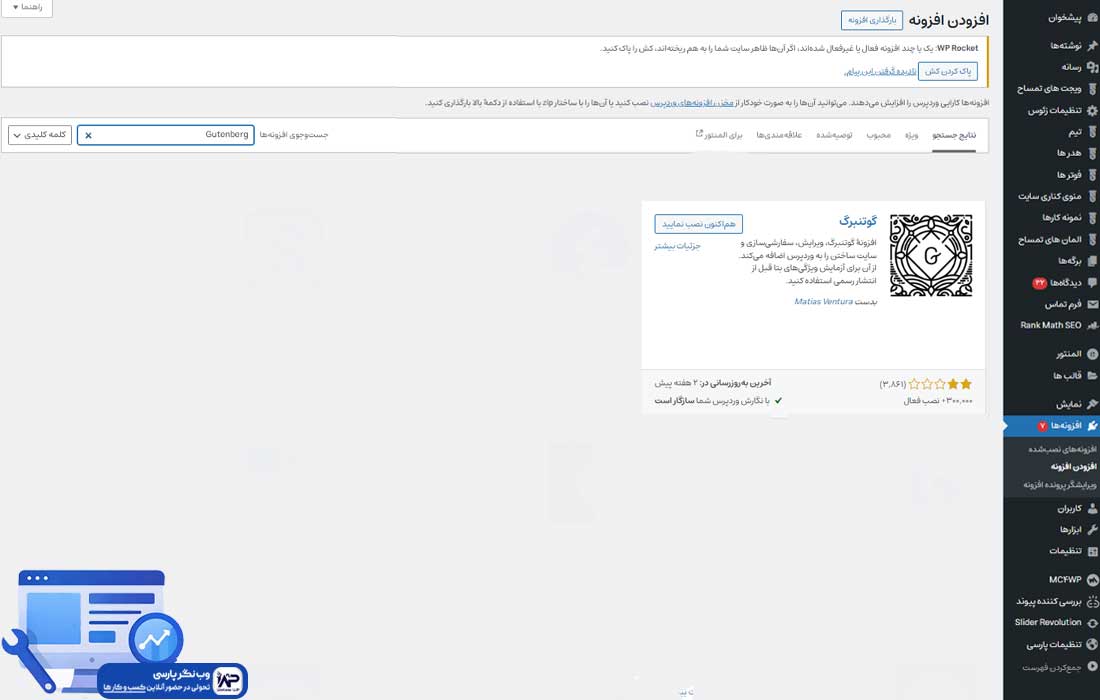
جستجوی نام: در کادر جستجوی عبارت Gutenberg را تایپ کنید. معمولاً اولین گزینه های که توسط “WordPress.org” منتشر شده، مورد نظر ماست.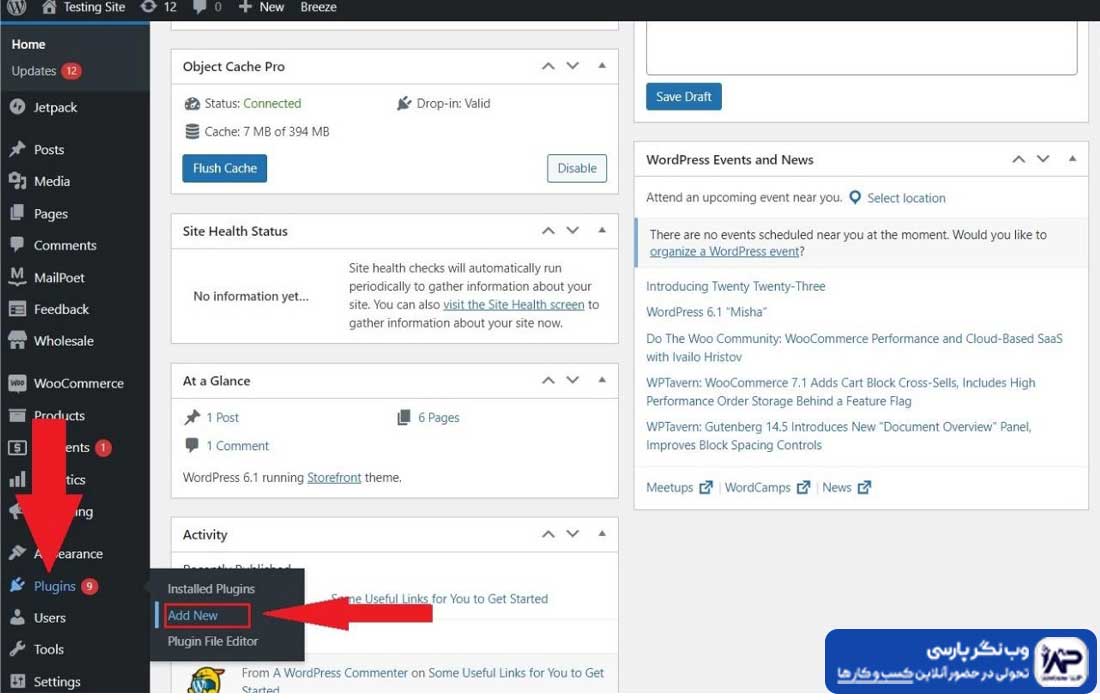
نصب و فعال سازی: روی دکمه نصب (Install Now) کلیک کنید و پس از پایان دانلود، دکمه آبی رنگ فعال سازی (فعال سازی) را بزنید.
شروع کار و تنظیمات اولیه افزونه Gutenberg
برای شروع طراحی، ابتدا باید با محیط کاربری آشنا شوید. در نوار ابزار بالا، علامت “+” به شما اجازه می دهد تا به کتابخانه بلوک ها دسترسی پیدا کنید. هر بلوک تنظیمات اختصاصی خود را در ستون سمت چپ (Sidebar) دارد که شامل تنظیمات رنگ، تایپوگرافی و فواصل است.
اگر به دنبال امکانات پیشرفته تری هستید، پلاگین Gutenberg به صورت پیش فرض تمام نیازهای پایه را پوشش می دهد. اما برای پروژه های حرفه ای، نصب افزودنی های جانبی گوتنبرگ می تواند بلوک های اختصاصی مانند اسلایدرها و جداول قیمت گذاری را به پنل شما اضافه کند.
آموزش گام به گام طراحی یک بخش Hero جذاب
بخش Hero اولین چیزی است که کاربر در سایت شما می بیند. برای طراحی این بخش در گوتنبرگ، ابتدا بلوک “Cover” را انتخاب کنید. این بلوک به شما اجازه می دهد یک تصویر یا ویدیو را به عنوان پس زمینه قرار داده و روی آن متن و دکمه اضافه کنید.
پس از انتخاب تصویر، از تنظیمات سمت چپ، میزان تیرگی (Overlay) را تنظیم کنید تا متن روی تصویر خوانا باشد. سپس یک بلوک “Heading” برای عنوان اصلی و یک بلوک “Buttons” برای ایجاد دکمه های فراخوان در داخل بلوک کاور اضافه کنید.
ایجاد چیدمان های چندستونه و ریسپانسیو
یکی از چالش های همیشگی در ویرایشگر قدیمی، ایجاد ستون ها بود. در پلاگین Gutenberg، بلوک “Columns” این کار را بسیار ساده کرده است. شما می توانید انتخاب کنید که صفحه به دو، سه یا چند ستون با نسبت های مختلف تقسیم شود.
نکته مهم در طراحی ستون ها، توجه به نمایش در موبایل است. گوتنبرگ به صورت خودکار ستون ها را در دستگاه های کوچک زیر هم قرار می دهد. شما می توانید با استفاده از تنظیمات پیشرفته، تعیین کنید که در هر دستگاه، هر ستون چه عرضی را اشغال کند.
مقایسه گوتنبرگ با سایر صفحه سازهای معروف
بسیاری از کاربران می پرسند که آیا گوتنبرگ می تواند جایگزین صفحه سازهایی مثل المنتور شود؟ برای پاسخ به این سوال، جدول زیر تفاوت های کلیدی را نشان می دهد:
| ویژگی | پلاگین Gutenberg | صفحه سازهای جانبی (مثل المنتور) |
| سرعت بارگذاری | بسیار بالا (بدون کد اضافی) | متوسط (به دلیل کتابخانه های سنگین) |
| سازگاری با هسته وردپرس | کاملاً سازگار و بومی | نیازمند آپدیت های مداوم |
| سهولت یادگیری | متوسط و رو به رشد | بسیار آسان (بصری کامل) |
| هزینه | رایگان | اغلب دارای نسخه پریمیوم و پولی |
بهینه سازی تصاویر و رسانه ها در گوتنبرگ
مدیریت تصاویر در این ویرایشگر بسیار هوشمندانه است. بلوک “Gallery” به شما اجازه می دهد مجموعه ای از تصاویر را با چیدمان های شبکه ای نمایش دهید. همچنین قابلیت “Duotone” در تنظیمات تصویر، امکان فیلترگذاری رنگی روی عکس ها را بدون نیاز به فتوشاپ فراهم می کند.
برای سئو بهتر، حتماً پس از درج هر تصویر، در بخش تنظیمات بلوک، متن جایگزین (Alt Text) را وارد کنید. این کار به موتورهای جستجو کمک می کند تا موضوع تصویر شما را درک کرده و در نتایج جستجوی تصاویر رتبه بهتری کسب کنید.
استفاده از الگوهای آماده (Block Patterns)
الگوهای بلوک یا Patterns، مجموعه ای از بلوک های از پیش طراحی شده هستند که با یک کلیک به صفحه اضافه می شوند. این الگوها شامل بخش هایی مثل “تیم ما”، “لیست قیمت ها” یا “نظرات مشتریان” هستند که توسط طراحان حرفه ای ساخته شده اند.
استفاده از الگوها باعث صرفه جویی زمان در طراحی می شود. شما می توانید یک الگوی آماده را وارد کرده و سپس محتوا، رنگ ها و فونت های آن را مطابق با برند خود شخصی سازی کنید. این ویژگی قدرت پلاگین Gutenberg را دوچندان کرده است.
چگونه بلوک های اختصاصی خود را بسازیم؟
اگر چیدمان خاصی را طراحی کردید و قصد دارید در صفحات دیگر نیز از آن استفاده کنید، گوتنبرگ قابلیت “Reusable Blocks” یا بلوک های قابل استفاده مجدد را ارائه می دهد. با ذخیره یک بلوک یا گروهی از بلوک ها، می توانید آن ها را در هر جای دیگر سایت فراخوانی کنید.
این ویژگی برای بخش هایی مثل فرم های خبرنامه یا باکس های معرفی نویسنده که در انتهای تمام مقالات تکرار می شوند، بسیار حیاتی است. هر تغییری که در بلوک مرجع ایجاد کنید، به صورت خودکار در تمام صفحات سایت که از آن بلوک استفاده کرده اند، اعمال می شود.
نکات طلایی برای افزایش سرعت سایت با گوتنبرگ
یکی از دلایل اصلی محبوبیت گوتنبرگ، تاثیر مثبت آن بر سرعت سایت است. برخلاف صفحه سازهای سنگین، گوتنبرگ فقط کدهای CSS و JS ضروری را در خروجی صفحه قرار می دهد. این موضوع باعث بهبود امتیاز Core Web Vitals سایت شما می شود.
- همیشه از بلوک های بومی به جای کدهای کوتاه (Shortcodes) استفاده کنید.
- تعداد افزونه های جانبی گوتنبرگ را به حداقل برسانید تا درخواست های HTTP کاهش یابد.
- از بلوک “Group” برای دسته بندی بلوک های مرتبط و مدیریت بهتر کدهای HTML استفاده کنید.
- تصاویر را پیش از آپلود در بلوک ها، با فرمت WebP بهینه سازی کنید.
مدیریت تایپوگرافی و رنگ بندی حرفه ای
در تنظیمات هر بلوک متنی، بخشی به نام “Typography” وجود دارد. در اینجا می توانید اندازه فونت را بر اساس پیکسل یا واحدهای نسبی مثل EM تنظیم کنید. همچنین امکان تنظیم فاصله بین خطوط (Line Height) برای خوانایی بهتر متن فراهم شده است.
سیستم پالت رنگ در گوتنبرگ به شما اجازه می دهد رنگ های برند خود را تعریف کنید. این کار باعث می شود تمام صفحات سایت شما از یک الگوی رنگی واحد پیروی کنند و تجربه کاربری یکپارچه ای (Consistency) برای بازدیدکنندگان ایجاد شود.
ایجاد لیست های محتوایی و نقل قول های جذاب
برای شکستن متن های طولانی و خسته کننده، استفاده از بلوک “List” و “Quote” ضروری است. لیست ها به کاربر کمک می کنند تا نکات کلیدی را سریع تر پیدا کند. بلوک نقل قول نیز برای برجسته کردن جملات مهم یا نظرات مشتریان بسیار کاربردی است.
شما می توانید استایل بلوک نقل قول را بین “Large” یا “Plain” تغییر دهید. این تغییرات بصری کوچک، تاثیر بزرگی در ماندگاری کاربر در صفحه (Dwell Time) دارد و به سئو غیرمستقیم سایت شما کمک شایانی می کند.
نتیجه گیری
طراحی با پلاگین Gutenberg دیگر یک انتخاب نیست، بلکه یک ضرورت برای کسانی است که به دنبال سرعت، امنیت و استاندارد بودن سایت خود هستند. با یادگیری کار با بلوک ها، الگوها و تنظیمات پیشرفته این ویرایشگر، شما می توانید وب سایت هایی در سطح جهانی طراحی کنید که هم برای کاربران و هم برای موتورهای جستجو جذاب باشند.
سوالات متداول
آیا افزونه Gutenberg برای سایت های فروشگاهی مناسب است؟
بله، افزونه ووکامرس بلوک های اختصاصی بسیار پیشرفته ای برای نمایش محصولات و دسته بندی ها در گوتنبرگ ارائه داده است.
چگونه می توانم ویرایشگر کلاسیک را به گوتنبرگ تبدیل کنم؟
گوتنبرگ به صورت پیش فرض فعال است. اگر از افزونه Classic Editor استفاده می کنید، کافی است آن را غیرفعال کنید تا محیط بلوک ها ظاهر شود.
آیا استفاده از افزونه Gutenberg روی سئو تاثیر دارد؟
بله، به دلیل تولید کدهای تمیز و سبک، سرعت بارگذاری صفحه افزایش یافته و ساختار HTML منظمی ایجاد می شود که برای سئو عالی است.
آیا می توان در گوتنبرگ کد HTML سفارشی وارد کرد؟
بله، بلوک “Custom HTML” دقیقاً برای همین منظور طراحی شده تا بتوانید کدهای خاص خود را در هر جای صفحه قرار دهید.