راهنمای جامع بهبود قابلیت دسترسی پذیری با افزونه WP Accessibility
دسترسی پذیری وب یا Web Accessibility به این معناست که وب سایت شما برای تمامی افراد، از جمله کسانی که دارای ناتوانی های جسمی، حرکتی، بینایی یا شنوایی هستند، به راحتی قابل استفاده باشد. وردپرس به صورت پیش فرض استانداردهای مناسبی دارد، اما برای رسیدن به سطح حرفه ای، استفاده از ابزارهای کمکی ضروری است.
افزونه WP Accessibility یکی از قدرتمندترین و در عین حال ساده ترین ابزارها برای رفع نواقص رایج دسترسی پذیری در قالب ها و هسته وردپرس است. این افزونه بدون نیاز به کدنویسی پیچیده، تغییرات لازم را در لایه های زیرین سایت شما اعمال می کند تا تجربه کاربری بهتری برای همه فراهم شود.
هدف اصلی ما در این مقاله، آموزش گام به گام پیکربندی این افزونه است. با رعایت نکات این راهنما، شما نه تنها به کاربران توان خواه کمک می کنید، بلکه رتبه سئوی سایت خود را نیز بهبود می بخشید؛ زیرا موتورهای جستجو به سایت های دسترس پذیر علاقه بیشتری دارند.
چرا دسترسی پذیری برای وب سایت شما حیاتی است؟
بسیاری از مدیران سایت تصور می کنند دسترسی پذیری فقط برای بخش کوچکی از جامعه است. در حالی که طبق آمارهای جهانی، حدود ۱۵ درصد از مردم با نوعی از معلولیت زندگی می کنند که بر نحوه تعامل آن ها با دنیای دیجیتال تأثیر می گذارد.
وقتی از افزونه WP Accessibility استفاده می کنید، در واقع در حال پیاده سازی استانداردهای WCAG (دستورالعمل های دسترسی پذیری محتوای وب) هستید. این کار باعث می شود ناوبری سایت با کیبورد اصلاح شده و خواندن متون برای اسکرین ریدرها (صفحه خوان ها) بسیار آسان تر شود.
علاوه بر جنبه های اخلاقی و انسانی، در بسیاری از کشورها رعایت استانداردهای دسترسی پذیری یک الزام قانونی است. عدم رعایت این موارد می تواند منجر به جریمه های سنگین برای کسب وکارهای آنلاین شود. بنابراین، نصب و تنظیم صحیح این پلاگین یک سرمایه گذاری هوشمندانه است.
نصب و راه اندازی اولیه افزونه WP Accessibility
برای شروع کار، ابتدا باید به مخزن وردپرس رفته و عبارت WP Accessibility را جستجو کنید. پس از نصب و فعال سازی، منوی جدیدی با همین نام در پیشخوان وردپرس شما ظاهر می شود که شامل تنظیمات گسترده ای برای اصلاح ساختار سایت است.
پس از فعال سازی، اولین قدم بررسی تنظیمات عمومی است. این افزونه به شما اجازه می دهد تا مشکلاتی مانند نبود ویژگی alt در تصاویر یا نبود برچسب در فرم ها را به صورت خودکار شناسایی و تا حد زیادی مرتفع سازید.
فراموش نکنید که اگر به دنبال یک پلتفرم کاملاً استاندارد هستید، استفاده از خدمات طراحی سایت وردپرسی می تواند زیربنای سایت شما را از همان ابتدا بر اساس اصول دسترسی پذیری بنا کند تا در آینده با چالش های ساختاری مواجه نشوید.
تنظیمات کلیدی افزونه WP Accessibility برای بهبود تجربه کاربری
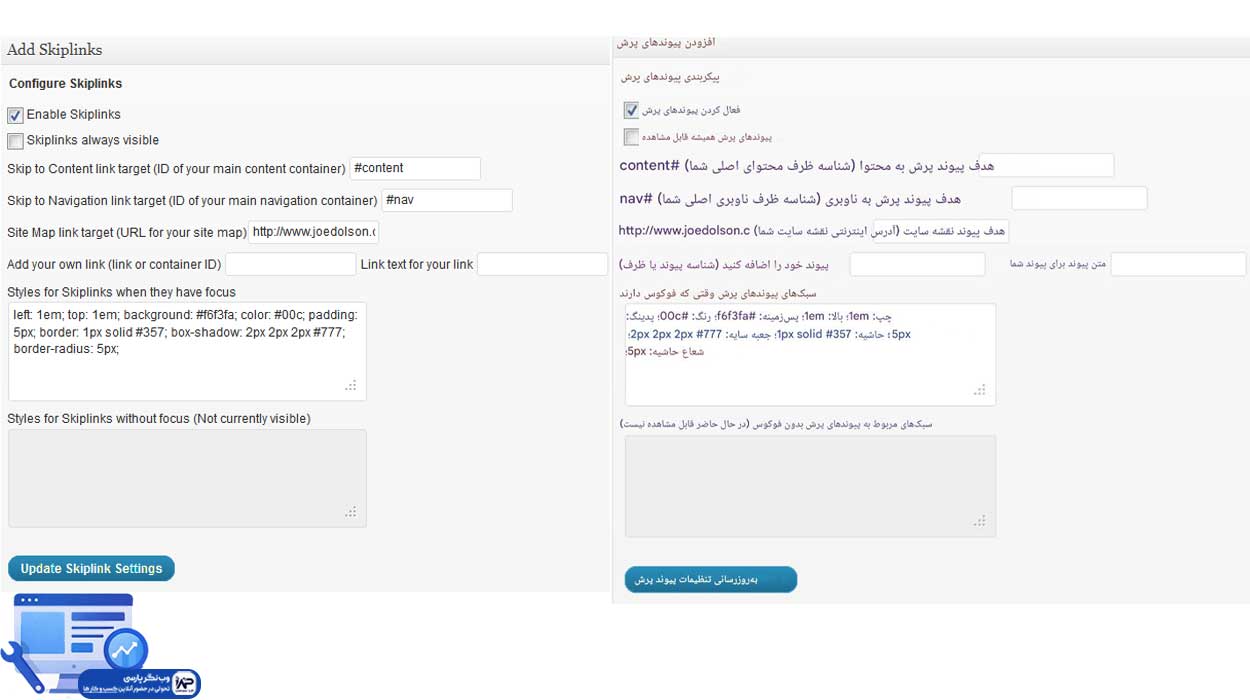
پس از ورود به پنل تنظیمات افزونه، با گزینه های متعددی روبرو می شوید. یکی از مهم ترین بخش ها، بخش Skip Links است. این قابلیت به کاربرانی که از کیبورد استفاده می کنند اجازه می دهد مستقیماً به محتوای اصلی بروند و از منوهای تکراری عبور کنند.
گزینه بعدی، افزودن خط دور (Outline) به عناصر در هنگام فوکوس است. بسیاری از قالب ها برای زیبایی، خط دور دکمه ها را حذف می کنند. پلاگین WP Accessibility این خطوط را بازمی گرداند تا کاربر بداند در حال حاضر کدام بخش از سایت را انتخاب کرده است.
همچنین می توانید تنظیماتی را فعال کنید که به طور خودکار فیلد جستجو را به برچسب های متنی مجهز کند. این کار به نابینایان کمک می کند تا متوجه شوند کادر موجود در صفحه دقیقاً برای چه کاری طراحی شده است و چگونه باید از آن استفاده کنند.
اصلاح تضاد رنگی و خوانایی متون با افزونه WP Accessibility
یکی از بزرگترین موانع برای کاربران با ضعف بینایی، تضاد رنگی (Color Contrast) پایین است. اگر رنگ متن با رنگ پس زمینه شباهت زیادی داشته باشد، خواندن آن برای بسیاری از افراد غیرممکن خواهد بود.
افزونه WP Accessibility ابزاری برای تست تضاد رنگی در اختیار شما قرار می دهد. شما می توانید با استفاده از این ابزار، کدهای رنگی سایت خود را بررسی کنید تا مطمئن شوید که استانداردهای سطح AA یا AAA را رعایت کرده اید.
علاوه بر این، این پلاگین امکان بزرگ نمایی متون یا تغییر کنتراست توسط کاربر را فراهم می کند. با فعال کردن نوار ابزار مخصوص (Toolbar)، یک آیکون کوچک به سایت اضافه می شود که کاربر با کلیک روی آن می تواند چیدمان بصری سایت را مطابق نیاز خود تغییر دهد.
مدیریت لینک ها و تصاویر در پلاگین WP Accessibility
لینک های مبهم مانند “اینجا کلیک کنید” برای اسکرین ریدرها هیچ معنایی ندارند. این افزونه می تواند به شما هشدار دهد یا به صورت خودکار ویژگی های متنی لازم را به لینک ها اضافه کند تا مقصد لینک کاملاً مشخص باشد.
در مورد تصاویر نیز، وجود متن جایگزین (Alt Text) حیاتی است. پلاگین WP Accessibility فیلد متن جایگزین را در کتابخانه چندرسانه ای برجسته می کند تا نویسندگان سایت فراموش نکنند که توضیحات لازم را برای هر تصویر درج کنند.
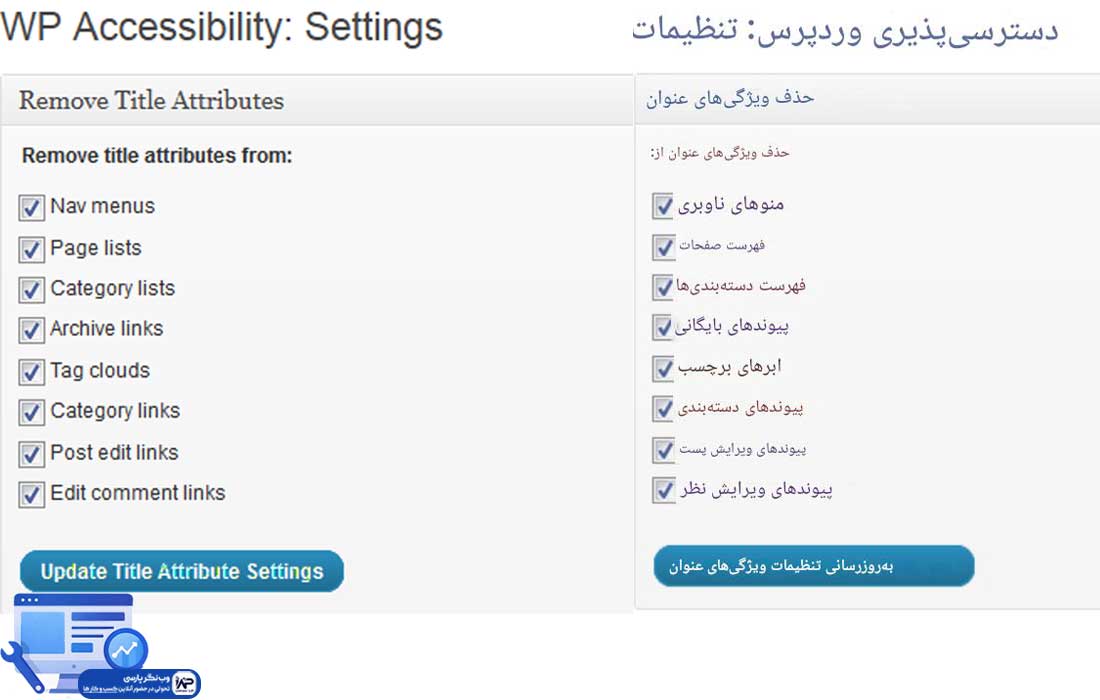
یک ویژگی جالب دیگر، حذف صفت title از لینک هاست. برخلاف تصور عموم، این صفت گاهی باعث سردرگمی صفحه خوان ها می شود. این افزونه با حذف یا اصلاح این موارد، جریان خواندن محتوا را برای کاربران توان خواه بسیار روان تر و منطقی تر می کند.
مقایسه ویژگی های کلیدی در بهبود دسترسی پذیری
برای درک بهتر تغییراتی که این افزونه ایجاد می کند، بهتر است نگاهی به تفاوت های قبل و بعد از اعمال تنظیمات بیندازیم. این تغییرات شاید در ظاهر سایت تأثیر زیادی نداشته باشند، اما در کدنویسی تفاوت فاحشی ایجاد می کنند.
| ویژگی | وضعیت بدون افزونه | وضعیت با WP Accessibility |
| ناوبری با کیبورد | نامشخص و دشوار | ایجاد فوکوس واضح روی المان ها |
| لینک های پرش (Skip) | معمولاً وجود ندارد | افزودن امکان پرش به محتوای اصلی |
| متن جایگزین تصاویر | وابسته به دقت نویسنده | اجبار و یادآوری برای درج Alt |
| تضاد رنگی | ثابت و غیرقابل تغییر | امکان تغییر توسط کاربر با نوار ابزار |
آموزش گام به گام فعال سازی نوار ابزار دسترسی پذیری
نوار ابزار (Toolbar) یکی از محبوب ترین بخش های این افزونه است. برای فعال کردن آن، به بخش “Toolbar Settings” در منوی افزونه بروید. در اینجا می توانید انتخاب کنید که نوار ابزار در کدام سمت صفحه نمایش داده شود.
پس از فعال سازی، گزینه هایی مانند “High Contrast”، “Large Print” و “Desaturate” در اختیار کاربران قرار می گیرد. به عنوان مثال، کاربری که دچار کوررنگی است، می تواند با یک کلیک، تمام رنگ های سایت را به حالت سیاه و سفید درآورد تا محتوا را بهتر درک کند.
همچنین می توانید ظاهر این دکمه ها را شخصی سازی کنید تا با تم کلی سایت شما هماهنگی داشته باشد. توصیه می شود از آیکون های استاندارد و شناخته شده برای این بخش استفاده کنید تا کاربران به راحتی متوجه کاربرد آن ها بشوند.
رفع خطاهای رایج در کنسول دسترسی پذیری
افزونه WP Accessibility بخشی برای گزارش گیری دارد که به شما نشان می دهد کدام قسمت های سایت هنوز با استانداردها فاصله دارند. این خطاها معمولاً شامل نبود زبان (lang) در تگ HTML یا ساختار نادرست تیترهاست.
برای مثال، اگر در یک صفحه از تگ h3 قبل از h2 استفاده کرده باشید، این ابزار به شما هشدار می دهد. رعایت سلسله مراتب تیترها نه تنها برای سئو مهم است، بلکه به نابینایان کمک می کند تا ساختار درختی محتوا را در ذهن خود مجسم کنند.
همچنین این پلاگین می تواند مشکل “لینک های خالی” را حل کند. گاهی اوقات آیکون های شبکه های اجتماعی لینکی دارند اما متنی ندارند؛ در این حالت افزونه یک متن مخفی برای اسکرین ریدرها اضافه می کند تا هدف لینک را توضیح دهد.
نکات پیشرفته برای بهینه سازی نهایی سایت
اگرچه افزونه بسیاری از کارها را به صورت خودکار انجام می دهد، اما نظارت انسانی همیشه لازم است. سعی کنید حداقل ماهی یک بار، سایت خود را با ابزارهای تست آنلاین مانند WAVE در کنار این افزونه بررسی کنید.
یکی از قابلیت های پیشرفته افزونه WP Accessibility ، امکان سفارشی سازی CSS برای حالت های دسترسی پذیری است. اگر دانش اندکی در مورد کدنویسی دارید، می توانید استایل های خاصی را تعریف کنید که فقط هنگام فعال شدن حالت کنتراست بالا اعمال شوند.
به یاد داشته باشید که دسترسی پذیری یک فرآیند مداوم است. با هر مطلب جدیدی که منتشر می کنید یا هر افزونه جدیدی که نصب می کنید، ممکن است چالش های جدیدی ایجاد شود. بنابراین، همیشه این پلاگین را آپدیت نگه دارید و تنظیمات آن را با تغییرات سایت همگام کنید.
چک لیست نهایی برای اطمینان از دسترسی پذیری افزونه WP Accessibility
برای اینکه مطمئن شوید تمام مراحل را به درستی طی کرده اید، از لیست زیر به عنوان راهنما استفاده کنید. این موارد بیشترین تأثیر را در تجربه کاربران دارای معلولیت دارند:
- آیا تمام تصاویر سایت دارای متن جایگزین (Alt) توصیفی هستند؟
- آیا کاربر می تواند تنها با استفاده از کلید Tab بین تمام منوها جابجا شود؟
- آیا فرم های تماس دارای برچسب های (Label) مشخص و مرتبط هستند؟
- آیا تضاد رنگی متون نسبت به پس زمینه حداقل نسبت ۴.۵ به ۱ را رعایت کرده است؟
- آیا ویدیوهای موجود در سایت دارای زیرنویس یا متن جایگزین هستند؟
با تیک زدن هر یک از این موارد، شما یک گام به داشتن سایتی جامع و اخلاقی نزدیک تر می شوید. افزونه WP Accessibility در تمام این مراحل به عنوان یک دستیار هوشمند در کنار شما خواهد بود تا پیچیدگی های فنی را به حداقل برساند.
تاثیر دسترسی پذیری بر سئو و رتبه بندی گوگل
گوگل همواره به دنبال ارائه بهترین پاسخ به کاربران است. سایتی که برای افراد معلول بهینه شده باشد، معمولاً سرعت بارگذاری بهتر، ساختار کدی تمیزتر و نرخ پرش (Bounce Rate) کمتری دارد. این ها دقیقاً فاکتورهایی هستند که گوگل برای رتبه بندی مد نظر قرار می دهد.
وقتی شما از پلاگین WP Accessibility برای اصلاح تگ های هدر یا افزودن متون جایگزین استفاده می کنید، در واقع دارید به خزنده های گوگل هم کمک می کنید تا محتوای شما را بهتر درک کنند. این یک بازی برد-برد برای شما و تمام کاربران اینترنت است.
در نهایت، دسترسی پذیری نشان دهنده اعتبار و حرفه ای بودن برند شماست. کاربری که به راحتی می تواند از سایت شما استفاده کند، احتمال بیشتری دارد که به مشتری وفادار تبدیل شود و سایت شما را به دیگران نیز معرفی کند.
نتیجه گیری
بهبود قابلیت دسترسی پذیری نه تنها یک وظیفه اخلاقی، بلکه یک ضرورت استراتژیک برای هر وب سایت مدرن است. با استفاده از افزونه WP Accessibility، شما می توانید به سادگی موانع موجود در مسیر تعامل کاربران را از بین ببرید. این ابزار با اصلاح کدهای HTML، افزودن قابلیت های ناوبری با کیبورد و مدیریت تضاد رنگی، سایت وردپرسی شما را به فضایی دلپذیر برای همه تبدیل می کند. فراموش نکنید که تکنولوژی باید پلی میان انسان ها باشد، نه دیواری که برخی را از دسترسی به اطلاعات محروم کند.
سوالات متداول
۱. آیا نصب افزونه WP Accessibility باعث کند شدن سرعت سایت می شود؟
خیر، این افزونه بسیار سبک طراحی شده و تأثیر محسوسی بر سرعت بارگذاری سایت شما نخواهد داشت. بیشتر تغییرات آن در سطح کدهای متنی اعمال می شود.
۲. آیا افزونه WP Accessibility با تمام قالب های وردپرس سازگار است؟
بله، این افزونه به گونه ای ساخته شده که با اکثر قالب های استاندارد وردپرس سازگاری کامل دارد و حتی نواقص کدنویسی قالب های غیر استاندارد را نیز تا حد زیادی پوشش می دهد.
۳. آیا برای استفاده از این افزونه نیاز به دانش برنامه نویسی دارم؟
به هیچ وجه. تمامی تنظیمات از طریق دکمه ها و گزینه های ساده در پیشخوان وردپرس قابل انجام است، هرچند امکانات پیشرفته ای برای توسعه دهندگان نیز در آن پیش بینی شده است.
۴. تفاوت نسخه رایگان و پرمیوم افزونه WP Accessibility در چیست؟
نسخه اصلی و رایگان که در مخزن وردپرس موجود است، تقریباً تمام نیازهای اساسی شما را برطرف می کند. نسخه های مکمل معمولاً برای گزارش گیری های بسیار پیشرفته در سایت های سازمانی بزرگ استفاده می شوند.