

اسکرول اتوماتیک صفحه با افزونه Scroll to Top
تجربه کاربری یا همان UX یکی از حیاتی ترین ارکان موفقیت هر وب سایتی است. وقتی یک کاربر در حال مطالعه مقالات طولانی یا بررسی محصولات بی شمار در فروشگاه شماست، پیمایش طولانی به سمت پایین می تواند خسته کننده باشد.
بازگشت دستی به بالای صفحه با استفاده از موس یا لمس مکرر صفحه گوشی، زمان بر است. افزونه Scroll to Top این مشکل را با اضافه کردن یک دکمه کوچک و هوشمند حل می کند.
استفاده از افزونه Scroll to Top به کاربر اجازه می دهد تنها با یک کلیک، به ابتدای محتوا بازگردد. این ابزار ساده، نرخ پرش سایت شما را کاهش داده و رضایت بازدیدکنندگان را به شدت افزایش می دهد.
در این مقاله، ما به صورت گام به گام یاد می گیریم که چگونه این قابلیت را به سایت وردپرسی خود اضافه کنیم و تنظیمات بصری آن را مطابق با سلیقه خود شخصی سازی نماییم.
چرا به یک افزونه Scroll to Top به بالا نیاز داریم؟
برخی صفحات وب به دلیل ماهیت محتوایی، بسیار طولانی هستند. در دستگاه های موبایل، این طولانی بودن بیشتر به چشم می آید و پیمایش معکوس به بالا را برای کاربر دشوار می کند.
یک افزونه اسکرول اتوماتیک حرفه ای، به صورت شناور در گوشه صفحه قرار می گیرد. این دکمه معمولاً زمانی ظاهر می شود که کاربر مقدار مشخصی از صفحه را به سمت پایین پیمایش کرده باشد.
هدف اصلی ما در این آموزش، پیاده سازی سیستمی است که علاوه بر کارایی، سرعت سایت را کاهش ندهد. افزونه هایی که معرفی می کنیم سبک بوده و با استانداردهای سئو کاملاً سازگار هستند.
اگر به دنبال ارتقای همه جانبه سایت خود هستید، استفاده از خدمات طراحی سایت وردپرسی می تواند راهکارهای حرفه ای تری را پیش پای شما بگذارد تا سایتی کاملاً بهینه داشته باشید.
نحوه نصب و فعال سازی افزونه Scroll to Top
برای شروع، ابتدا باید وارد پیشخوان وردپرس خود شوید. از منوی سمت راست، بخش “افزونه ها” و سپس گزینه “افزودن” را انتخاب نمایید تا وارد مخزن وردپرس شوید.
در کادر جستجو، عبارت “WPFront Scroll Top” یا “Simple Scroll to Top” را وارد کنید. این ها از محبوب ترین گزینه ها برای ایجاد اسکرول اتوماتیک در صفحات وب هستند.
پس از پیدا کردن افزونه مورد نظر، روی دکمه “نصب” کلیک کرده و پس از اتمام فرآیند دانلود، دکمه “فعال سازی” را بزنید تا منوی تنظیمات افزونه به پیشخوان شما اضافه شود.
حالا نوبت به پیکربندی دکمه می رسد. هر افزونه تنظیمات خاص خود را دارد، اما اکثر آن ها گزینه های مشابهی برای شخصی سازی ظاهر و رفتار دکمه در اختیار شما قرار می دهند.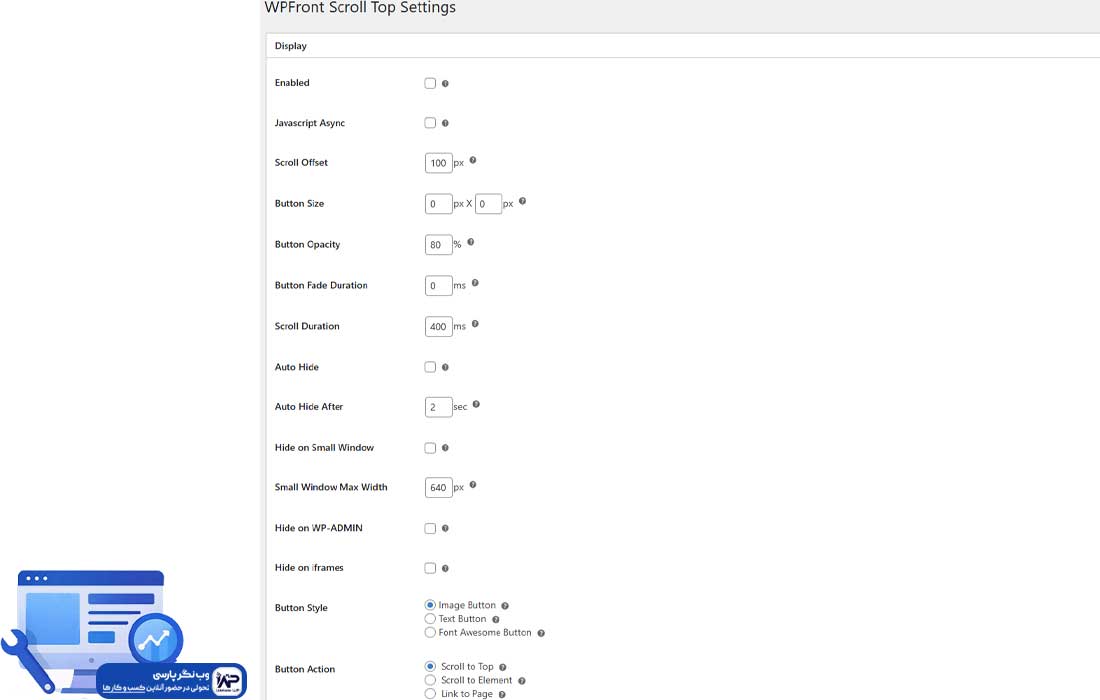
آموزش تنظیمات ظاهری افزونه Scroll to Top
پس از فعال سازی، به بخش تنظیمات افزونه بروید. اولین گزینه ای که مشاهده می کنید، فعال کردن (Enable) دکمه است. تیک این گزینه را بزنید تا دکمه در سایت نمایش داده شود.
شما می توانید از میان آیکون های پیش فرض، یکی را انتخاب کنید یا تصویر سفارشی خود را آپلود نمایید. پیشنهاد می شود از آیکون های ساده و مینیمال استفاده کنید تا مزاحم دید کاربر نشود.
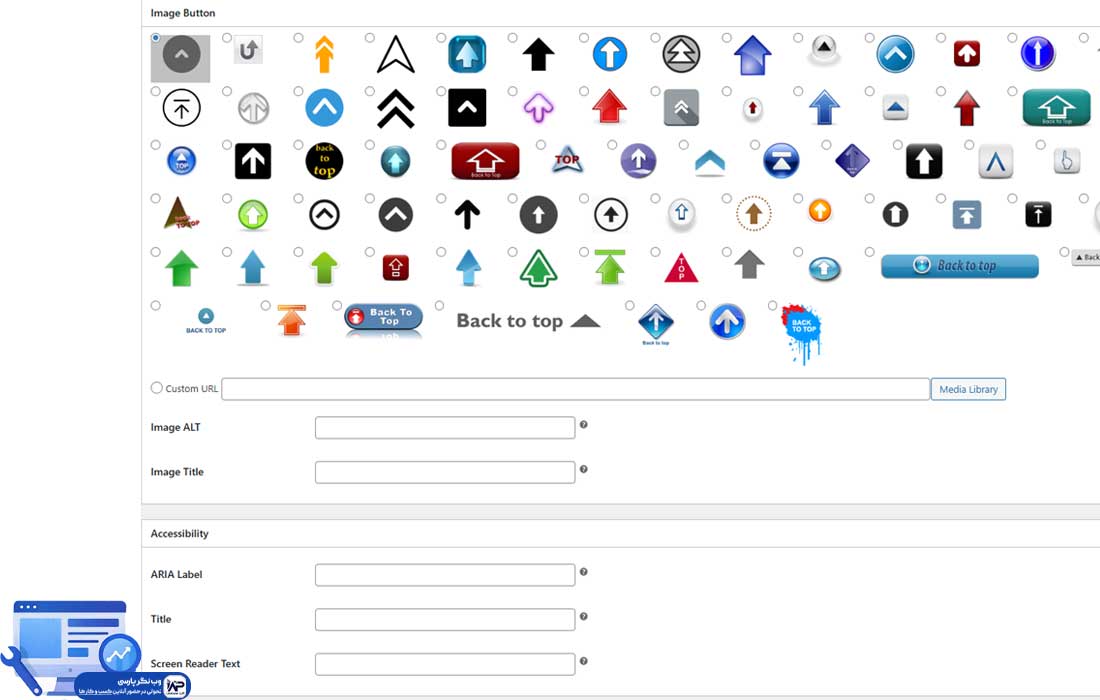
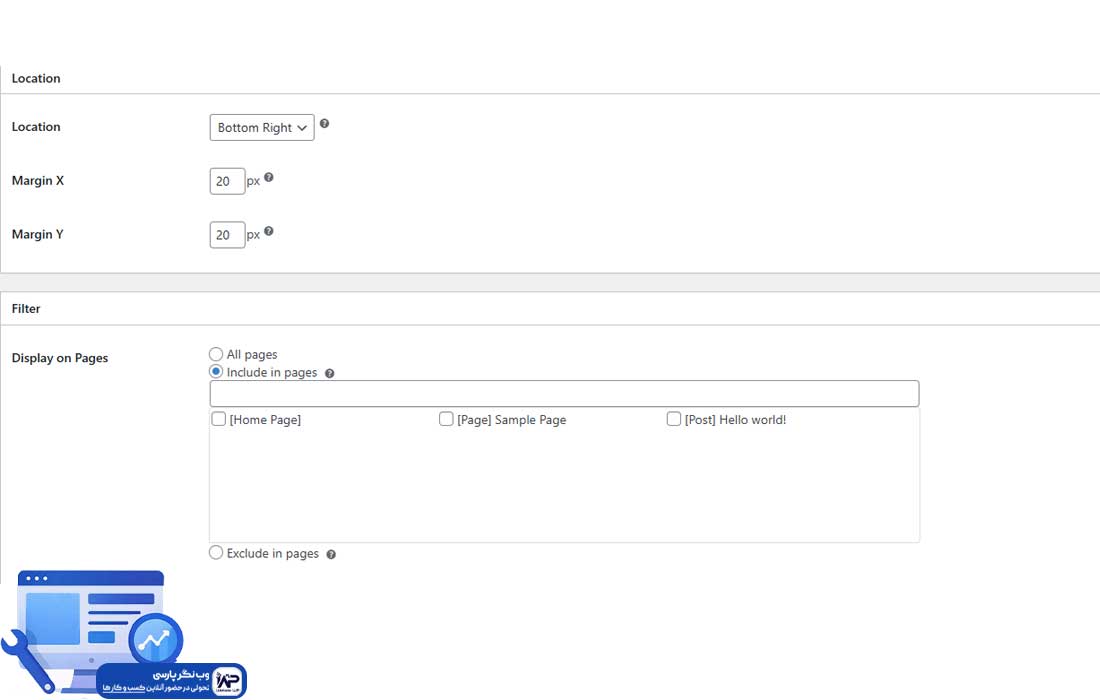
مکان قرارگیری دکمه نیز بسیار مهم است. معمولاً گوشه پایین سمت راست بهترین مکان برای نمایش دکمه اسکرول است، زیرا با دسترسی انگشت شست در موبایل هماهنگی بیشتری دارد.
همچنین می توانید اندازه دکمه و میزان شفافیت (Opacity) آن را تغییر دهید. بهتر است دکمه کمی نیمه شفاف باشد و با هاور کردن (نگه داشتن موس روی آن) کاملاً پررنگ شود.
تنظیم سرعت و انیمیشن افزونه Scroll to Top
یکی از ویژگی های جذاب افزونه اسکرول اتوماتیک، امکان تنظیم سرعت حرکت به سمت بالا است. اسکرول نباید آنقدر سریع باشد که کاربر را گیج کند و نه آنقدر کند که وقت گیر به نظر برسد.
در بخش تنظیمات “Scroll Duration”، می توانید زمان اسکرول را بر حسب میلی ثانیه وارد کنید. عدد ۵۰۰ تا ۸۰۰ میلی ثانیه معمولاً یک حرکت نرم و روان را ایجاد می کند.
برخی افزونه ها اجازه می دهند نوع افکت حرکت (Easing) را هم انتخاب کنید. افکت هایی مثل “Linear” یا “Swing” تغییرات کوچکی در شتاب حرکت ایجاد می کنند که به زیبایی کار می افزاید.
همچنین می توانید تعیین کنید که دکمه پس از چند پیکسل اسکرول به پایین ظاهر شود. عدد ۳۰۰ تا ۵۰۰ پیکسل معمولاً استاندارد است تا در ابتدای صفحه دکمه مخفی بماند.
مقایسه برترین افزونه های اسکرول به بالا
برای اینکه انتخاب بهتری داشته باشید، جدولی از ویژگی های کلیدی دو مورد از برترین افزونه های موجود در این حوزه را برای شما آماده کرده ایم تا تفاوت های آن ها را بهتر درک کنید.
| نام افزونه | حجم و سرعت | قابلیت شخصی سازی | پشتیبانی از موبایل |
| WPFront Scroll Top | بسیار سبک | بسیار بالا (آیکون و CSS) | کامل و بهینه |
| Smooth Scroll Up | متوسط | دارای طرح های پیش فرض زیبا | عالی |
| Simple To Top | بسیار سبک | تنظیمات پایه و ساده | خوب |
شخصی سازی پیشرفته با کدهای CSS
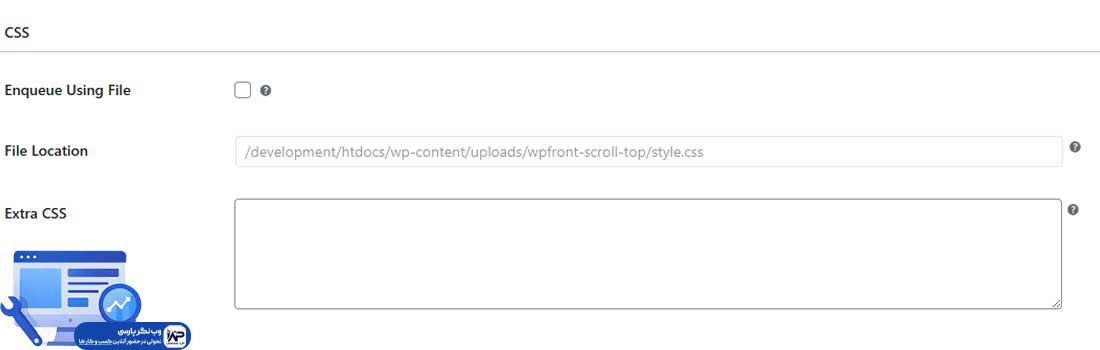
اگر تنظیمات پیش فرض افزونه پاسخگوی نیاز شما نیست، می توانید از کدهای CSS سفارشی استفاده کنید. اکثر افزونه ها بخشی به نام “Custom CSS” در تنظیمات خود دارند.
برای مثال، می توانید رنگ پس زمینه دکمه را دقیقاً با کد رنگ برند خود هماهنگ کنید. یا برای دکمه سایه (Shadow) ایجاد کنید تا روی محتوا به صورت برجسته به نظر برسد.
استفاده از کد `border-radius: 50%` می تواند دکمه شما را به صورت کاملاً گرد درآورد. این تغییرات کوچک بصری، حرفه ای بودن طراحی سایت شما را به رخ بازدیدکننده می کشد.
همچنین می توانید از انیمیشن های CSS برای لرزش خفیف دکمه هنگام ظاهر شدن استفاده کنید تا توجه کاربر را به وجود این قابلیت کاربردی جلب نمایید.
مزایای استفاده از افزونه اسکرول اتوماتیک برای سئو
شاید بپرسید یک دکمه ساده چه تاثیری بر سئو دارد؟ پاسخ در “زمان ماندگاری” (Dwell Time) نهفته است. هرچه تعامل کاربر با سایت راحت تر باشد، زمان بیشتری را در سایت سپری می کند.
وقتی کاربر به راحتی بتواند بین بخش های مختلف جابجا شود، احتمال خروج زودهنگام کاهش می یابد. گوگل این رفتار مثبت کاربران را به عنوان نشانه ای از کیفیت بالای محتوای شما تلقی می کند.
علاوه بر این، اکثر این افزونه ها از کدهای بهینه استفاده می کنند. این یعنی بار اضافی به سرور تحمیل نکرده و سرعت لود صفحه که یک فاکتور حیاتی سئو است را تحت تاثیر منفی قرار نمی دهند.
بنابراین، نصب افزونه Scroll to Top نه تنها یک بهبود ظاهری، بلکه یک استراتژی هوشمندانه برای بهبود تجربه کاربری و در نتیجه ارتقای رتبه سایت در نتایج جستجو است.
نکات مهم در استفاده از دکمه اسکرول در موبایل
در نسخه موبایل، فضای صفحه بسیار محدود است. بنابراین نباید دکمه اسکرول را بیش از حد بزرگ انتخاب کنید که روی متن یا دکمه های خرید را بپوشاند.
برخی افزونه ها اجازه می دهند نمایش دکمه را در رزولوشن های خاص غیرفعال کنید. اما پیشنهاد ما این است که حتماً در موبایل فعال باشد، زیرا نیاز به آن در صفحات کوچک بسیار بیشتر است.
فاصله دکمه از لبه های پایین و راست صفحه را در موبایل کمی بیشتر کنید (مثلاً ۲۰ پیکسل). این کار از کلیک های اشتباهی که ممکن است باعث ناراحتی کاربر شود جلوگیری می کند.
تست کردن عملکرد افزونه Scroll to Top مرورگرهای مختلف موبایل مانند کروم و سافاری ضروری است تا مطمئن شوید انیمیشن ها به درستی و بدون لگ اجرا می شوند.
عیب یابی مشکلات رایج افزونه اسکرول
گاهی ممکن است پس از نصب افزونه Scroll to Top ، دکمه نمایش داده نشود. اولین دلیل معمولاً تداخل (Conflict) با قالب سایت یا افزونه های کش (Cache) است. پس از تنظیمات، حتماً کش سایت را پاک کنید.
اگر دکمه نمایش داده می شود اما کار نمی کند، احتمالاً کتابخانه jQuery سایت شما دچار مشکل شده است. بررسی کنید که آیا افزونه دیگری باعث توقف اجرای اسکریپت های اسکرول شده است یا خیر.
همچنین مطمئن شوید که گزینه “Hide on Small Screens” در تنظیمات افزونه به اشتباه فعال نشده باشد، زیرا در این صورت دکمه در موبایل و تبلت مخفی خواهد ماند.
در صورت حل نشدن مشکل، می توانید از افزونه های جایگزین استفاده کنید. تنوع افزونه اسکرول اتوماتیک در مخزن وردپرس بسیار زیاد است و حتماً گزینه ای سازگار با قالب خود پیدا خواهید کرد.
چگونه بدون افزونه دکمه اسکرول بسازیم؟
برای کاربرانی که تمایلی به نصب افزونه های متعدد ندارند، استفاده از چند خط کد ساده HTML، CSS و جاوا اسکریپت نیز امکان پذیر است. این روش برای سرعت سایت عالی است.
ابتدا باید یک تگ `<a>` با یک شناسه خاص در فوتر سایت خود ایجاد کنید. سپس با استفاده از CSS، استایل و مکان آن را به صورت ثابت (Fixed) در گوشه صفحه تعریف نمایید.
در نهایت، با یک قطعه کد کوچک JavaScript، دستور اسکرول نرم به نقطه صفر صفحه (Top: 0) را صادر می کنید. این روش کاملاً سفارشی بوده و هیچ حجم اضافه ای به سایت تحمیل نمی کند.
البته این کار نیاز به دانش کدنویسی دارد. برای اکثر کاربران، استفاده از افزونه Scroll to Top به دلیل راحتی در تنظیمات و مدیریت، گزینه منطقی تر و سریع تری محسوب می شود.
معرفی قابلیت اسکرول برای بخش های خاص
برخی سایت ها نیاز دارند که کاربر را نه به ابتدای صفحه، بلکه به یک بخش خاص (مثل فرم تماس یا جدول قیمت ها) هدایت کنند. این کار با استفاده از “لنگرها” یا Anchors انجام می شود.
افزونه های پیشرفته اسکرول اجازه می دهند چندین دکمه با اهداف مختلف ایجاد کنید. مثلاً یک دکمه برای بالا و یک دکمه برای رفتن به بخش دیدگاه ها یا سبد خرید.
این نوع ناوبری هوشمند، نرخ تبدیل (Conversion Rate) سایت را به شدت بهبود می بخشد. کاربر با کمترین تلاش، به مهم ترین بخش های سایت شما دسترسی پیدا می کند.
پیاده سازی این سیستم در سایت های تک صفحه ای (One-Page) بسیار مرسوم است و به عنوان ستون فقرات ناوبری این دسته از وب سایت ها شناخته می شود.
نتیجه گیری
افزودن دکمه اسکرول به بالا یکی از ساده ترین و در عین حال موثرترین روش ها برای بهبود تجربه کاربری است. با استفاده از افزونه Scroll to Top، شما می توانید به راحتی این قابلیت را در سایت وردپرسی خود پیاده سازی کنید.
در این مقاله آموختیم که چگونه افزونه را نصب کنیم، تنظیمات ظاهری و فنی آن را انجام دهیم و حتی ترفندهایی برای بهینه سازی آن در موبایل و سئو به کار ببریم. هدف نهایی، ایجاد مسیری هموار برای مطالعه محتوای شماست.
به یاد داشته باشید که جزئیات کوچک مانند یک دکمه اسکرول روان، تفاوت بین یک سایت آماتور و یک سایت حرفه ای را رقم می زنند. همین امروز این قابلیت را به سایت خود اضافه کنید.
سوالات متداول
آیا افزونه Scroll to Top باعث کندی سایت می شود؟
خیر، اکثر این افزونه ها بسیار کم حجم هستند و تنها یک اسکریپت کوچک را اجرا می کنند که تاثیر محسوسی بر سرعت لود ندارد.
آیا می توانم در افزونه Scroll to Top به جای آیکون از متن “برو به بالا” استفاده کنم؟
بله، در تنظیمات اکثر افزونه ها امکان انتخاب بین آیکون، تصویر سفارشی یا متن وجود دارد.
چرا دکمه اسکرول در موبایل من نمایش داده نمی شود؟
احتمالاً در تنظیمات افزونه گزینه مربوط به دستگاه های موبایل غیرفعال است یا تداخلی با کدهای CSS قالب شما در سایز کوچک وجود دارد.
آیا این افزونه ها با تمامی قالب های وردپرس سازگار هستند؟
بله، این افزونه ها به صورت استاندارد نوشته شده اند و با ۹۹ درصد قالب های رایگان و تجاری وردپرس بدون مشکل کار می کنند.