
افزایش سرعت سایت وردپرس با افزونه Asset CleanUp: راهنمای جامع پاکسازی فایل های اضافی
در دنیای امروز، سرعت سایت اهمیت بالایی دارد و کاربران انتظار دارند صفحات فوراً بارگذاری شوند. افزونه Asset CleanUp ابزاری قدرتمند است که به شما اجازه می دهد کنترل دقیق داشته باشید و تعیین کنید کدام اسکریپت ها و استایل ها در هر صفحه بارگذاری شوند. فایل های CSS و JavaScript اضافی، که معمولاً توسط افزونه ها و قالب ها اضافه می شوند، می توانند سرعت وردپرس را کاهش دهند این مقاله آموزش جامع و گام به گام استفاده از Asset CleanUp برای بهینه سازی سرعت وردپرس را ارائه میدهد.
افزونه Asset CleanUp چیست و چگونه به بهینه سازی سرعت وردپرس کمک می کند؟
افزونه Asset CleanUp: Page Speed Booster یک ابزار قدرتمند وردپرس است که با شناسایی و غیرفعال کردن فایل های CSS و JavaScript غیرضروری در هر صفحه، تعداد درخواست های HTTP و حجم صفحه را کاهش می دهد. نتیجه: افزایش سرعت بارگذاری سایت و بهبود تجربه کاربری. این افزونه برای بهینه سازی عملکرد هر سایت وردپرسی ضروری است.
چرا باید از افزونه Asset CleanUp برای سایت وردپرسی خود استفاده کنیم؟
استفاده از پلاگین Asset CleanUp دلایل متعددی دارد که آن را به یک انتخاب هوشمندانه برای بهینه سازی سایت شما تبدیل می کند.
اولین دلیل، بهبود سرعت بارگذاری سایت است. هرچه سایت شما سریع تر باشد، کاربران رضایت بیشتری خواهند داشت.
دومین دلیل، تاثیر مثبت بر سئو (SEO) است. موتورهای جستجو مانند گوگل، سایت های سریع را در رتبه های بالاتر قرار می دهند.
سومین دلیل، کاهش فشار بر سرور است. با بارگذاری کمتر فایل، منابع سرور نیز کمتر مصرف می شوند.
این افزونه به شما کمک می کند تا مدیریت اسکریپت و استایل وردپرس را به صورت کاملاً کنترل شده انجام دهید.
علاوه بر این، با حذف فایل های اضافی وردپرس، سایت شما پاک تر و کارآمدتر خواهد بود.
برای کسانی که به دنبال خدمات طراحی سایت وردپرسی حرفه ای هستند، بهینه سازی سرعت با ابزارهایی مانند افزونه Asset CleanUp یک گام ضروری است.
این ابزار به شما قدرت می دهد تا به بارگذاری انتخابی افزونه ها بپردازید و تنها آنچه را که لازم است، بارگذاری کنید.
آموزش نصب و راه اندازی افزونه Asset CleanUp در وردپرس
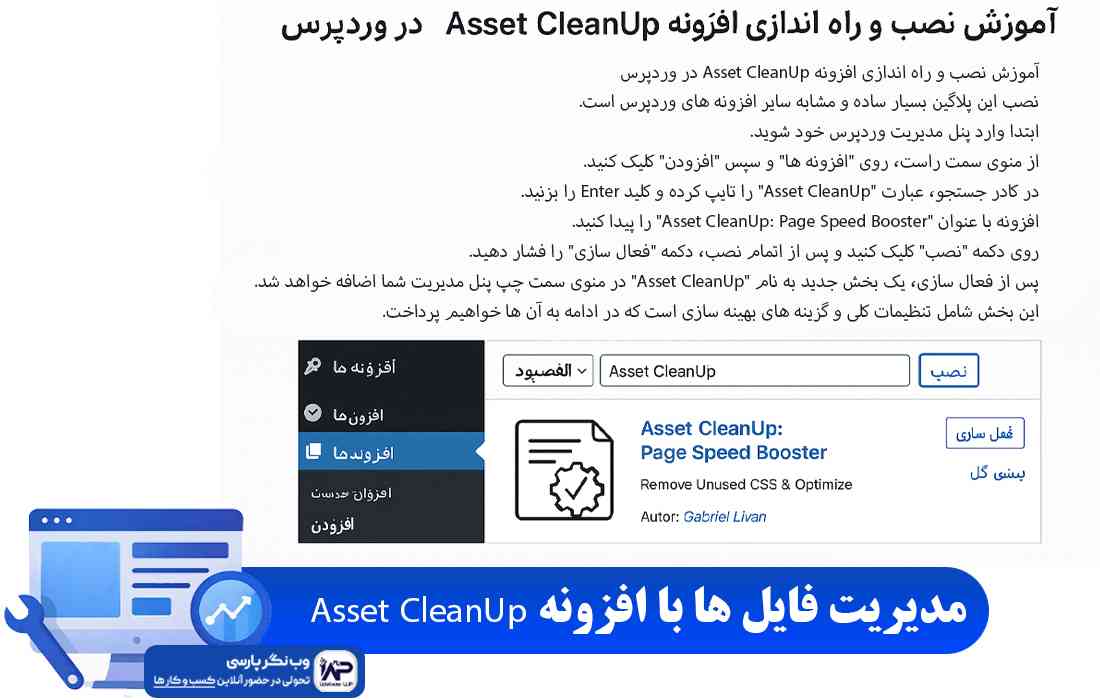
نصب این پلاگین بسیار ساده و مشابه سایر افزونه های وردپرس است.
ابتدا وارد پنل مدیریت وردپرس خود شوید.
از منوی سمت راست، روی “افزونه ها” و سپس “افزودن” کلیک کنید.
در کادر جستجو، عبارت “Asset CleanUp” را تایپ کرده و کلید Enter را بزنید.
افزونه با عنوان “Asset CleanUp: Page Speed Booster” را پیدا کنید.
روی دکمه “نصب” کلیک کنید و پس از اتمام نصب، دکمه “فعال سازی” را فشار دهید.
پس از فعال سازی، یک بخش جدید به نام “Asset CleanUp” در منوی سمت چپ پنل مدیریت شما اضافه خواهد شد.
این بخش شامل تنظیمات کلی و گزینه های بهینه سازی است که در ادامه به آن ها خواهیم پرداخت.
تنظیمات اولیه و بررسی رابط کاربری افزونه Asset CleanUp
پس از نصب و فعال سازی، بهتر است ابتدا با تنظیمات عمومی افزونه آشنا شوید.
به بخش “Asset CleanUp” در داشبورد وردپرس خود بروید و روی “تنظیمات” کلیک کنید.
در اینجا می توانید گزینه هایی مانند “Test Mode” را فعال کنید.
حالت تست به شما اجازه می دهد تا تغییرات را فقط برای خودتان (به عنوان مدیر) مشاهده کنید.
این کار از خراب شدن ناگهانی سایت برای کاربران جلوگیری می کند.
همچنین، می توانید گزینه هایی مانند “Load Assets Manager on the front-end” را فعال کنید.
این ویژگی به شما امکان می دهد تا مدیریت اسکریپت ها را به صورت مستقیم از فرانت اند سایت انجام دهید.
در بخش “Common CSS/JS Unload”, می توانید فایل هایی را که می خواهید به طور کلی در سراسر سایت غیرفعال شوند، مشخص کنید.
اما توصیه می شود برای شروع، ابتدا به سراغ غیرفعال سازی در صفحات خاص بروید.
نحوه غیرفعال سازی اسکریپت ها و استایل های اضافی با افزونه Asset CleanUp (گام به گام)
این بخش هسته اصلی کار با افزونه Asset CleanUp است و به شما کمک می کند تا بهینه سازی سرعت وردپرس را عملاً انجام دهید.
۱. شناسایی فایل های اضافی در یک صفحه خاص
به یکی از صفحات سایت خود که نیاز به بهینه سازی دارد، بروید.
مثلاً، یک صفحه درباره ما یا یک پست وبلاگ ساده.
در نوار ابزار بالای صفحه (فقط برای مدیران)، روی گزینه “Asset CleanUp Pro” (یا “Asset CleanUp” در نسخه رایگان) کلیک کنید.
این کار شما را به رابط کاربری مدیریت دارایی ها می برد.
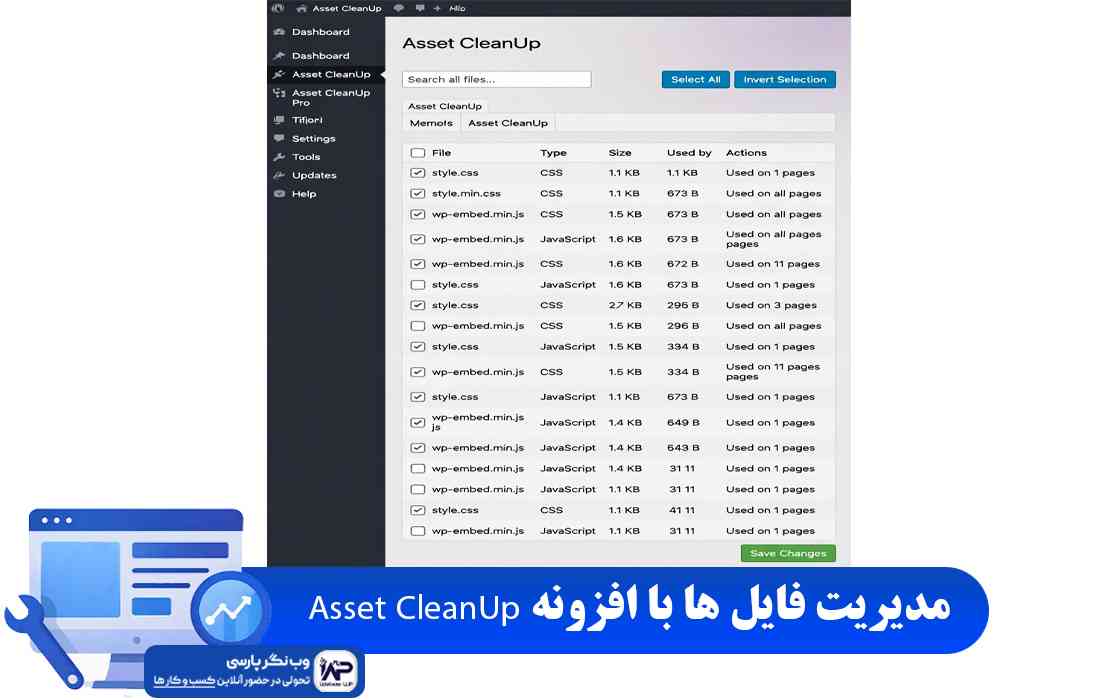
در این صفحه، لیستی از تمام فایل های CSS و JavaScript که در حال حاضر بارگذاری می شوند، مشاهده خواهید کرد.
۲. تحلیل و غیرفعال کردن فایل ها
لیست فایل ها را با دقت بررسی کنید. هر فایل منبع بارگذاری خود (پلاگین، پوسته یا خود وردپرس) را نشان می دهد.
به دنبال فایل هایی باشید که مربوط به افزونه ها یا ویژگی هایی هستند که در این صفحه خاص استفاده نمی شوند.
مثال: اگر در یک صفحه “درباره ما” هستید و می بینید که فایل های CSS و JS مربوط به افزونه WooCommerce بارگذاری شده اند، این فایل ها اضافی هستند.
کنار هر فایل، گزینه هایی برای “غیرفعال سازی” (Unload) وجود دارد.
- Unload on this page: فایل را فقط در صفحه فعلی غیرفعال می کند.
- Unload on all pages of this Post Type: فایل را در تمام صفحات از این نوع پست (مثلاً همه پست ها یا همه صفحات) غیرفعال می کند.
- Unload site-wide: فایل را در کل سایت غیرفعال می کند (فقط در صورت اطمینان کامل استفاده کنید).
برای شروع، گزینه “غیرفعال سازی در این صفحه” (Unload on this page) را برای فایل های مشکوک انتخاب کنید.
مثال کاربردی: تصور کنید در یک پست وبلاگ ساده هستید و پلاگین فرم تماس ۷ (Contact Form 7) را نصب کرده اید.
فایل های CSS و JS این پلاگین در آن صفحه بارگذاری می شوند، در حالی که شما فرم تماسی در آن پست ندارید.
در این حالت، به سادگی فایل های مربوط به Contact Form 7 را در آن صفحه غیرفعال کنید.
۳. تست و ذخیره تغییرات
پس از انتخاب فایل هایی برای غیرفعال سازی، به پایین صفحه بروید.
روی دکمه “Update” یا “Publish” کلیک کنید تا تغییرات ذخیره شوند.
حالا، با استفاده از یک ابزار تست سرعت مانند GTmetrix یا Google PageSpeed Insights، مجدداً سرعت صفحه را تست کنید.
همچنین، حتماً صفحه را در مرورگر خود باز کرده و از صحت نمایش و عملکرد آن مطمئن شوید.
در صورت بروز مشکل، به پنل Asset CleanUp بازگردید و فایل هایی را که غیرفعال کرده اید، فعال کنید.
به این ترتیب، با تکرار این فرآیند برای صفحات مختلف، می توانید به طور هدفمند به حذف فایل های اضافی وردپرس بپردازید.
بررسی تاثیر افزونه Asset CleanUp بر سرعت سایت و Core Web Vitals
تاثیر استفاده از پلاگین Asset CleanUp بر سرعت سایت و معیارهای Core Web Vitals بسیار چشمگیر است.
با کاهش تعداد درخواست های HTTP و حجم کلی صفحه، معیارهایی مانند LCP (Largest Contentful Paint) بهبود می یابند.
LCP نشان دهنده زمان بارگذاری بزرگترین عنصر محتوایی در صفحه است. کاهش بارگذاری فایل های اضافی، بارگذاری این عنصر را سرعت می بخشد.
همچنین، CLS (Cumulative Layout Shift) نیز می تواند بهبود یابد.
این مورد مربوط به پایداری بصری صفحه است و با مدیریت بهتر اسکریپت ها، از جابجایی ناگهانی عناصر جلوگیری می شود.
فایل های JavaScript سنگین می توانند زمان TBT (Total Blocking Time) را افزایش دهند.
با غیرفعال کردن این فایل ها، TBT کاهش یافته و پاسخگویی سایت به کاربر سریع تر می شود.
به طور کلی، استفاده از این بهینه ساز فایل های وردپرس، به شما کمک می کند تا از نظر سئو فنی امتیازات بهتری کسب کنید و تجربه کاربری بهتری ارائه دهید.
مقایسه افزونه Asset CleanUp با سایر پلاگین های بهینه سازی
در بازار وردپرس، پلاگین های زیادی برای بهینه سازی سرعت وجود دارد. پلاگین افزایش سرعت سایت مانند WP Rocket، LiteSpeed Cache، و Autoptimize هر کدام قابلیت های خاص خود را دارند.
اما Asset CleanUp در یک جنبه کلیدی متفاوت است: کنترل دقیق بر بارگذاری دارایی ها.
جدول زیر به مقایسه ویژگی های اصلی افزونه Asset CleanUp با برخی از رقبای محبوب می پردازد:
| ویژگی | Asset CleanUp | WP Rocket | LiteSpeed Cache | Autoptimize |
|---|---|---|---|---|
| مدیریت انتخابی CSS/JS (هر صفحه) | ✔ | ✖ (برخی کنترل ها) | ✖ (برخی کنترل ها) | ✖ |
| کشینگ صفحه | ✖ | ✔ | ✔ | ✖ |
| بهینه سازی دیتابیس | ✖ | ✔ | ✔ | ✖ |
| فشرده سازی Gzip | ✖ | ✔ | ✔ | ✖ |
| لود تنبل (Lazy Load) | ✔ (فقط Pro) | ✔ | ✔ | ✔ |
| حذف فایل های اضافی وردپرس | ✔ (تمرکز اصلی) | ✖ | ✖ | ✖ |
| هزینه | رایگان/پرو | پولی | رایگان/پرو | رایگان |
همانطور که مشاهده می کنید، افزونه Asset CleanUp در زمینه مدیریت و بارگذاری انتخابی افزونه ها و فایل ها تخصص دارد.
بنابراین، بهترین استراتژی معمولاً استفاده از افزونه Asset CleanUp در کنار یک پلاگین کشینگ (مانند WP Rocket یا LiteSpeed Cache) است.
این ترکیب به شما امکان می دهد تا هم کشینگ را به خوبی مدیریت کنید و هم کنترل دقیقی بر بارگذاری دارایی ها داشته باشید.
بهترین تنظیمات افزونه Asset CleanUp برای سایت های فروشگاهی (ووکامرس)
سایت های فروشگاهی مانند ووکامرس، به دلیل تعداد بالای افزونه ها و پیچیدگی هایشان، اغلب با مشکل سرعت مواجه هستند.
استفاده از افزونه Asset CleanUp در این نوع سایت ها می تواند بسیار موثر باشد.
اما باید با دقت بیشتری عمل کرد تا عملکرد فروشگاه تحت تاثیر قرار نگیرد.
۱. صفحات محصول و دسته بندی ها
در صفحات محصول، معمولاً فقط فایل های مربوط به ووکامرس و افزونه های مرتبط (مانند افزونه های پرداخت، گالری محصول) نیاز هستند.
فایل های مربوط به فرم های تماس، گالری های ساده یا اسکریپت های خاص بلاگ را می توانید در این صفحات غیرفعال کنید.
همین منطق برای صفحات دسته بندی محصولات نیز صدق می کند.
۲. صفحه سبد خرید و تسویه حساب
این صفحات حیاتی ترین بخش های یک فروشگاه آنلاین هستند.
در این صفحات، باید نهایت دقت را به خرج داد و فایل های مربوط به ووکامرس و درگاه های پرداخت را به هیچ عنوان غیرفعال نکرد.
بهینه سازی در این صفحات باید بسیار محدود و با احتیاط باشد. تنها فایل هایی را غیرفعال کنید که ۱۰۰٪ مطمئن هستید هیچ تاثیری بر عملکرد خرید ندارند.
۳. صفحه اصلی و بلاگ
صفحه اصلی ممکن است ترکیبی از عناصر فروشگاهی و بلاگ باشد.
در اینجا می توانید فایل های مربوط به ووکامرس را در بخش های غیرفروشگاهی غیرفعال کنید.
برای پست های بلاگ نیز، فایل های ووکامرس معمولاً غیرضروری هستند و می توان آن ها را غیرفعال کرد.
۴. استفاده از گروهی (Bulk) و قاعده های منظم
برای سایت های فروشگاهی بزرگ، غیرفعال کردن فایل ها به صورت دستی برای هر صفحه می تواند وقت گیر باشد.
Asset CleanUp امکان تنظیم قاعده های گروهی را فراهم می کند.
مثلاً، می توانید قانونی تعریف کنید که فایل های خاصی را در تمام “پست تایپ” (Post Type) محصولات غیرفعال کند، مگر در صفحات خاص.
همچنین، می توانید فایل های مرتبط با “پلاگین افزایش سرعت سایت” خود را در صفحات خاصی فعال نگه دارید.
همیشه پس از اعمال هر تغییری، عملکرد سایت را در مرورگرهای مختلف و از جنبه کاربری عادی بررسی کنید.
رفع مشکلات رایج افزونه Asset CleanUp در وردپرس
مانند هر پلاگین قدرتمند دیگری، ممکن است در استفاده از افزونه Asset CleanUp با مشکلاتی مواجه شوید.
رایج ترین مشکل، به هم ریختگی طراحی یا عدم کارکرد برخی از ویژگی های سایت است.
این اتفاق معمولاً زمانی رخ می دهد که یک فایل CSS یا JavaScript ضروری به اشتباه غیرفعال شده باشد.
۱. استفاده از حالت تست (Test Mode)
همیشه قبل از اعمال تغییرات نهایی، “Test Mode” را فعال کنید.
در این حالت، تغییرات فقط برای شما (به عنوان مدیر سایت) قابل مشاهده هستند و کاربران عادی تحت تاثیر قرار نمی گیرند.
این ویژگی به شما امکان می دهد تا با خیال راحت تغییرات را آزمایش کنید.
۲. بازگشت به تنظیمات قبلی
اگر پس از غیرفعال کردن فایلی، مشکل به وجود آمد، بلافاصله به پنل Asset CleanUp برگردید.
فایل مورد نظر را شناسایی و آن را دوباره فعال کنید.
تغییرات را ذخیره کرده و مجدداً سایت را بررسی کنید.
۳. پاک کردن کش
پس از هر تغییر در Asset CleanUp، حتماً کش سایت خود را (چه با پلاگین کشینگ و چه با کش مرورگر) پاک کنید.
کش های قدیمی ممکن است باعث شوند نتایج تغییرات شما به درستی نمایش داده نشوند.
۴. تداخل با دیگر افزونه ها
گاهی اوقات Asset CleanUp ممکن است با دیگر پلاگین های بهینه سازی یا کشینگ تداخل پیدا کند.
اطمینان حاصل کنید که تنظیمات بهینه سازی CSS/JS در دیگر افزونه های شما با Asset CleanUp همپوشانی نداشته باشند.
به عنوان مثال، اگر Autoptimize را برای ادغام و فشرده سازی CSS/JS استفاده می کنید، ممکن است نیاز باشد این ویژگی ها را در Asset CleanUp غیرفعال کنید یا برعکس.
بررسی نسخه رایگان و حرفه ای (Pro) افزونه Asset CleanUp
افزونه Asset CleanUp در دو نسخه رایگان و حرفه ای (Pro) ارائه می شود.
نسخه رایگان قابلیت های بسیار خوبی برای پاکسازی افزونه وردپرس و مدیریت اسکریپت ها فراهم می کند.
با نسخه رایگان می توانید به صورت صفحه به صفحه، فایل های CSS و JS را غیرفعال کنید.
همچنین، امکان تنظیم قاعده های ساده برای غیرفعال سازی در انواع پست ها را نیز خواهید داشت.
اما نسخه Pro ویژگی های پیشرفته تری را ارائه می دهد که می تواند به بهبود سرعت بارگذاری سایت کمک شایانی کند.
برخی از این ویژگی ها عبارتند از:
- Lazy Load تصاویر: بارگذاری تنبل تصاویر به صورت خودکار، که تاثیر زیادی در بهبود LCP دارد.
- Async و Defer برای JavaScript: این قابلیت ها به مرورگر اجازه می دهند تا بارگذاری جاوااسکریپت را به تعویق انداخته و محتوای اصلی صفحه سریع تر رندر شود.
- Mini-CSS و Critical CSS: ایجاد CSS حیاتی برای بارگذاری سریع تر بخش بالایی (above-the-fold) صفحه.
- مدیریت فونت ها (Google Fonts Optimization): بهینه سازی بارگذاری فونت های گوگل برای کاهش زمان بارگذاری.
- ابزار های پیشرفته تر برای قاعده گذاری: امکان تنظیم قاعده های پیچیده تر و دقیق تر برای مدیریت دارایی ها.
اگر یک سایت پربازدید یا فروشگاهی با نیازهای بهینه سازی عمیق دارید، سرمایه گذاری در نسخه Pro می تواند نتایج بسیار چشمگیری به همراه داشته باشد.اما برای اکثر سایت های کوچک و متوسط، نسخه رایگان نیز بسیار کارآمد و کافی خواهد بود.
نتیجه گیری
در این راهنمای جامع، به طور کامل با افزونه Asset CleanUp و نحوه استفاده از آن برای افزایش سرعت وردپرس آشنا شدیم. آموزش غیرفعال سازی فایل های اضافی، گامی حیاتی در جهت بهینه سازی عملکرد سایت شماست. با استفاده صحیح از این پلاگین قدرتمند، می توانید تعداد درخواست های HTTP را کاهش دهید.
حجم کلی صفحات سایت خود را به حداقل برسانید و در نهایت، تجربه کاربری را بهبود بخشیده و امتیاز سئوی سایت خود را ارتقا دهید. به یاد داشته باشید که همیشه تغییرات را با دقت و در حالت تست انجام دهید و پس از هر تغییر، عملکرد سایت را بررسی کنید. با تمرین و صبر، به یک متخصص در مدیریت اسکریپت و استایل وردپرس تبدیل خواهید شد و سایت شما سریع تر از همیشه خواهد بود.
سوالات متداول
۱. آیا استفاده از افزونه Asset CleanUp با پلاگین های کشینگ تداخلی ایجاد می کند؟
خیر، معمولاً نه. افزونه Asset CleanUp به جای کشینگ، روی مدیریت بارگذاری دارایی ها تمرکز دارد. در واقع، بهترین عملکرد زمانی حاصل می شود که Asset CleanUp در کنار یک پلاگین کشینگ قوی مانند WP Rocket یا LiteSpeed Cache استفاده شود. فقط باید مطمئن شوید که تنظیمات بهینه سازی CSS/JS در هر دو افزونه همپوشانی نداشته باشند و یک کار را دو بار انجام ندهید.
۲. چگونه مطمئن شوم که با غیرفعال کردن یک فایل، سایت من به هم نمی ریزد؟
همیشه از “Test Mode” در تنظیمات Asset CleanUp استفاده کنید. این حالت به شما امکان می دهد تا تغییرات را فقط برای خودتان مشاهده کنید. پس از غیرفعال کردن فایل ها و ذخیره تغییرات، صفحه را به عنوان یک کاربر عادی بازبینی کنید. اگر مشکلی دیدید، به سرعت فایل را مجدداً فعال کنید. این رویکرد گام به گام و تست شده، بهترین راه برای جلوگیری از به هم ریختگی سایت است.
۳. آیا افزونه Asset CleanUp می تواند برای بهینه سازی سایت های چندزبانه (WPML) استفاده شود؟
بله، افزونه Asset CleanUp با سایت های چندزبانه (مانند سایت هایی که از WPML استفاده می کنند) سازگار است. این پلاگین دارایی ها را بر اساس هر صفحه شناسایی می کند، بنابراین می توانید برای هر نسخه زبانی از یک صفحه، به طور جداگانه فایل ها را مدیریت کنید. این رویکرد به شما انعطاف پذیری می دهد تا بهینه سازی را بر اساس نیازهای خاص هر زبان انجام دهید.
۴. آیا افزونه Asset CleanUp فایل های جاوااسکریپت و CSS را فشرده (minify) هم می کند؟
نسخه رایگان Asset CleanUp عمدتاً بر غیرفعال کردن فایل ها تمرکز دارد. اما نسخه Pro قابلیت های پیشرفته ای برای فشرده سازی (minify)، ترکیب (combine) و بهینه سازی بارگذاری CSS و JavaScript (مانند Async و Defer) را نیز ارائه می دهد. اگر نیاز به فشرده سازی دارید و از نسخه رایگان استفاده می کنید، می توانید از افزونه هایی مانند Autoptimize برای این منظور بهره ببرید و Asset CleanUp را برای مدیریت انتخابی فایل ها به کار گیرید.