


آموزش جامع صفحه بندی در وردپرس با افزونه WP PageNavi
مدیریت محتوا در سایت های بزرگ وردپرسی چالش های خاص خود را دارد. وقتی تعداد نوشته های سایت شما از حد مشخصی فراتر می رود، نمایش همه آن ها در یک صفحه غیرممکن است. اینجاست که مفهوم صفحه بندی یا Pagination اهمیت پیدا می کند.
به صورت پیش فرض، وردپرس از لینک های «نوشته های قدیمی تر» و «نوشته های جدیدتر» استفاده می کند. این سیستم نه تنها از نظر تجربه کاربری (UX) ضعیف است، بلکه از دیدگاه سئو نیز ساختار بهینه ای برای خزش ربات های گوگل فراهم نمی کند.
افزونه WP PageNavi محبوب ترین و قدیمی ترین راهکار برای حل این مشکل است. افزونه WP PageNavi به شما اجازه می دهد اعداد صفحات را به شکلی منظم و حرفه ای نمایش دهید تا کاربران به راحتی بین صفحات جابجا شوند.
استفاده از این ابزار باعث می شود نرخ پرش سایت کاهش یافته و زمان ماندگاری کاربر افزایش یابد. در این مقاله، گام به گام نحوه نصب، تنظیم و شخصی سازی این افزونه را بررسی خواهیم کرد تا سایت شما ظاهری حرفه ای تر به خود بگیرد.
چرا به جای سیستم پیش فرض وردپرس از افزونه WP PageNavi استفاده کنیم؟
سیستم پیش فرض وردپرس برای بلاگ های کوچک طراحی شده است. وقتی کاربر می خواهد به صفحه ۱۰ مطالب شما برود، در حالت عادی باید ۹ بار روی لینک «مطالب قدیمی» کلیک کند که بسیار خسته کننده است.
صفحه بندی عددی دسترسی مستقیم به اعماق آرشیو سایت را فراهم می کند. این موضوع به موتورهای جستجو کمک می کند تا ساختار درختی و سلسله مراتبی سایت شما را بهتر درک کرده و تمام صفحات را سریع تر ایندکس کنند.
علاوه بر این، اگر به دنبال ارتقای ظاهر سایت خود هستید، استفاده از پلاگین WP PageNavi انعطاف پذیری بسیار بالایی در استایل دهی به شما می دهد. شما می توانید ظاهر دکمه ها را با قالب خود کاملاً هماهنگ کنید.
بسیاری از متخصصان سئو معتقدند که بهبود ناوبری داخلی، یکی از فاکتورهای کلیدی در بهبود رتبه کلمات کلیدی است. اگر قصد دارید یک سایت حرفه ای داشته باشید، حتماً از خدمات طراحی سایت وردپرسی استفاده کنید تا چنین جزئیاتی به درستی پیاده سازی شوند.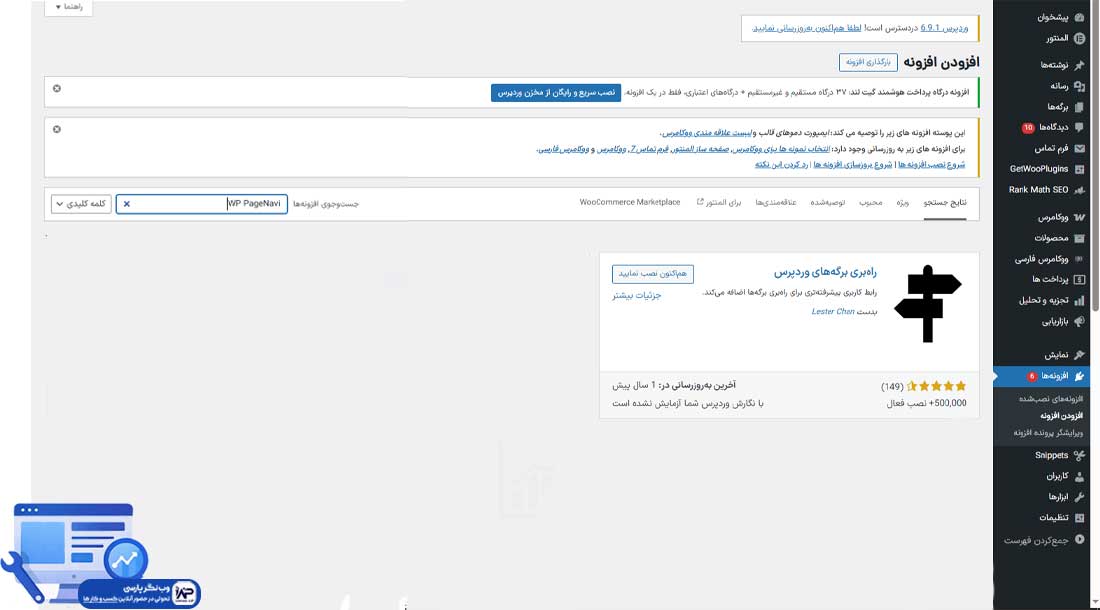
مراحل نصب و فعال سازی افزونه WP PageNavi
برای شروع کار، ابتدا باید وارد پیشخوان وردپرس خود شوید. از منوی سمت راست، به بخش «افزونه ها» و سپس «افزودن» بروید. در کادر جستجو، عبارت افزونه WP PageNavi را تایپ کنید.
پس از پیدا کردن افزونه که توسط Lester ‘GaMerZ’ Chan توسعه داده شده است، روی دکمه «نصب» و سپس «فعال سازی» کلیک کنید. حالا منوی جدیدی تحت عنوان PageNavi در بخش تنظیمات پیشخوان شما ظاهر خواهد شد.
دقت داشته باشید که این افزونه پس از فعال سازی، به صورت خودکار در تمام قالب ها نمایش داده نمی شود. در برخی قالب های مدرن ممکن است نیاز به تغییر یک خط کد ساده در فایل های قالب داشته باشید که در ادامه توضیح می دهیم.
نصب پلاگین WP PageNavi هیچ فشاری به دیتابیس وارد نمی کند و بسیار سبک است. این ویژگی باعث شده تا با گذشت سال ها، هنوز هم اولین انتخاب توسعه دهندگان وردپرس برای مدیریت Pagination باقی بماند.
تنظیمات پیکربندی افزونه WP PageNavi در پیشخوان وردپرس
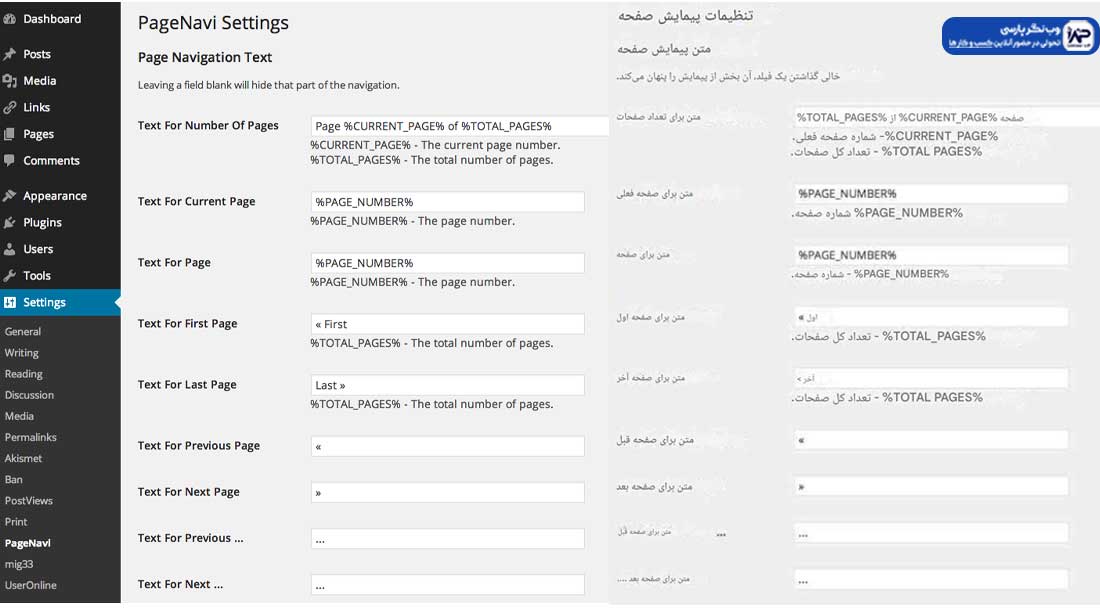
بعد از نصب، به مسیر «تنظیمات > PageNavi» بروید. در این بخش شما با گزینه های مختلفی برای شخصی سازی متن ها و تعداد اعداد نمایشی روبرو می شوید که باید بر اساس نیاز خود آن ها را تکمیل کنید.
بخش اول تنظیمات مربوط به «Text Indicators» است. در اینجا می توانید تعیین کنید که قبل از اعداد چه متنی نمایش داده شود. مثلاً می توانید بنویسید «صفحه %CURRENT_PAGE% از %TOTAL_PAGES%» تا کاربر موقعیت خود را بداند.
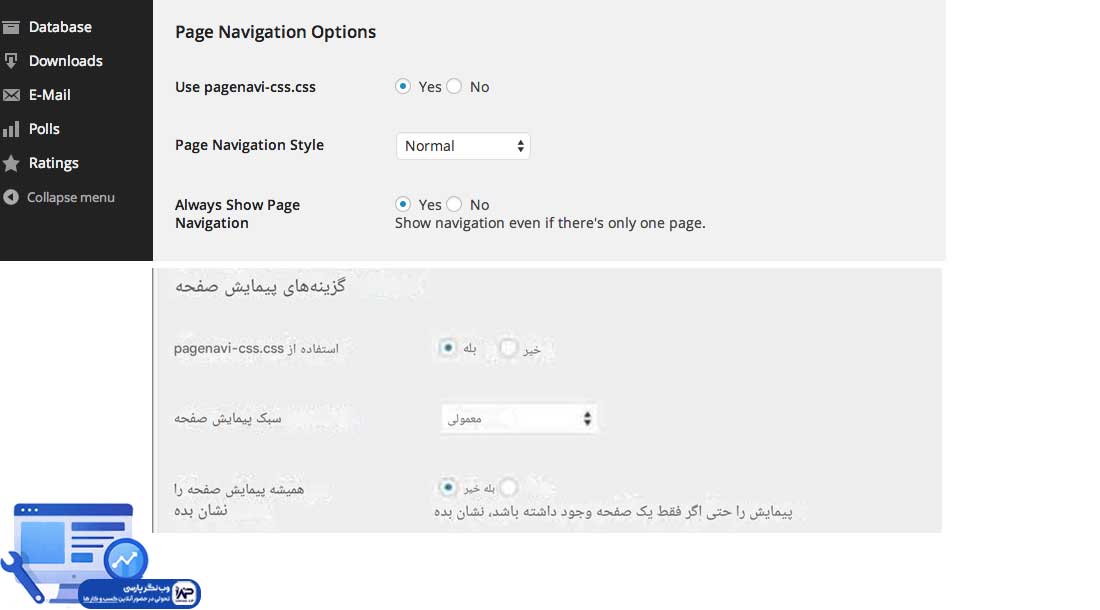
بخش دوم «Page Navigation Options» نام دارد. در این قسمت می توانید تعیین کنید که آیا دکمه های «ابتدا» و «انتها» نمایش داده شوند یا خیر. همچنین می توانید تعداد صفحات نمایش داده شده در هر ردیف را محدود کنید.
توصیه می شود گزینه “Always Show Page Navigation” را فعال نگه دارید. این کار باعث می شود حتی اگر فقط یک صفحه مطلب دارید، ساختار صفحه بندی برای حفظ یکپارچگی طراحی سایت شما نمایش داده شود.
آموزش فراخوانی کد در فایل های قالب (نسخه دستی)
اگر بعد از تنظیمات، تغییری در سایت مشاهده نکردید، به این دلیل است که قالب شما از تابع استاندارد این افزونه پشتیبانی نمی کند. شما باید به صورت دستی کد کوتاهی را در فایل های PHP قالب خود جایگزین کنید.
معمولاً باید فایل های `index.php` ، `archive.php` و `search.php` را ویرایش کنید. به دنبال کدهایی مثل `next_posts_link()` و `previous_posts_link()` بگردید و آن ها را پیدا کنید.
کد زیر را دقیقاً در محلی که می خواهید شماره صفحات نمایش داده شوند، جایگزین کدهای قبلی کنید:
<?php wp_pagenavi(); ?>
قبل از هرگونه تغییر در کدهای قالب، حتماً یک نسخه پشتیبان از فایل تهیه کنید. اگر از قالب های فرزند (Child Theme) استفاده می کنید، بهتر است تغییرات را در آنجا اعمال کنید تا با آپدیت قالب از بین نروند.
استایل دهی و شخصی سازی ظاهر با CSS در افزونه WP PageNavi
ظاهر پیش فرض پلاگین WP PageNavi ممکن است با رنگ بندی و طراحی قالب شما سازگار نباشد. خوشبختانه این افزونه کلاس های CSS مشخصی را در اختیار شما قرار می دهد تا بتوانید ظاهر آن را کاملاً دگرگون کنید.
برای شروع، می توانید در تنظیمات افزونه گزینه “Use pagenavi-css.css” را غیرفعال کنید و کدهای شخصی خود را در فایل `style.css` قالب قرار دهید. مهم ترین کلاس های این افزونه `.wp-pagenavi` و `.current` هستند.
به عنوان مثال، برای تغییر رنگ پس زمینه شماره صفحه فعلی، می توانید از کد زیر استفاده کنید:
.wp-pagenavi span.current { background-color: #ff5722; color: #fff; border-color: #ff5722; }
با استفاده از CSS می توانید دکمه ها را گرد کنید، سایه اضافه کنید یا افکت های Hover جذابی برای آن ها بسازید. این کار باعث می شود المان صفحه بندی بخشی جدایی ناپذیر از هویت بصری سایت شما به نظر برسد.
بررسی تداخل های احتمالی و رفع خطاها افزونه WP PageNavi
گاهی اوقات ممکن است پس از نصب افزونه WP PageNavi، با خطای ۴۰۴ در صفحات دوم به بعد مواجه شوید. این مشکل معمولاً به دلیل تداخل تنظیمات «پیوندهای یکتا» یا کوئری های سفارشی در قالب رخ می دهد.
اولین راه حل، مراجعه به بخش «تنظیمات > پیوندهای یکتا» و کلیک روی دکمه ذخیره تغییرات (بدون تغییر چیزی) است. این کار باعث بازسازی قوانین ریرایت وردپرس می شود و در بسیاری از موارد مشکل را حل می کند.
اگر از کوئری های سفارشی (`WP_Query`) استفاده می کنید، حتماً پارامتر `paged` را به آرایه تنظیمات خود اضافه کنید. بدون این پارامتر، وردپرس متوجه نمی شود که کاربر در کدام صفحه قرار دارد و همیشه مطالب صفحه اول را نشان می دهد.
همچنین مطمئن شوید که در تنظیمات خواندن وردپرس، تعداد نوشته ها در هر برگه با تنظیمات کوئری های دستی شما تداخل نداشته باشد. عدم هماهنگی این دو عدد عامل اصلی بسیاری از خطاهای ناوبری است.
نقش صفحه بندی در بهینه سازی بودجه خزش (Crawl Budget)
موتورهای جستجو برای هر سایت زمان و منابع محدودی جهت خزش اختصاص می دهند که به آن بودجه خزش می گویند. اگر سایت شما ساختار لینک دهی داخلی ضعیفی داشته باشد، ربات ها نمی توانند به مطالب قدیمی دسترسی پیدا کنند.
با استفاده از پلاگین WP PageNavi، شما مسیری شفاف برای ربات های گوگل ایجاد می کنید. وقتی لینک صفحات ۲، ۳، ۱۰ و غیره در صفحه اصلی وجود داشته باشد، ربات ها با عمق کمتری به مطالب قدیمی می رسند.
این موضوع به خصوص برای سایت های خبری و فروشگاهی حیاتی است. هرچه فاصله یک نوشته از صفحه اصلی (از نظر تعداد کلیک) کمتر باشد، آن صفحه اعتبار (Authority) بیشتری دریافت کرده و شانس رتبه گرفتن آن افزایش می یابد.
بنابراین، صفحه بندی فقط یک ابزار بصری نیست؛ بلکه یک استراتژی هوشمندانه برای توزیع صحیح اعتبار در کل صفحات سایت محسوب می شود که نباید از آن غافل شد.
مقایسه روش های مختلف صفحه بندی در وردپرس
در دنیای وردپرس روش های مختلفی برای مدیریت صفحات وجود دارد. انتخاب بهترین روش بستگی به نوع محتوا و استراتژی سئوی شما دارد. در جدول زیر، سه روش رایج را با هم مقایسه کرده ایم:
| ویژگی | پیش فرض وردپرس | افزونه WP PageNavi | اسکرول نامحدود (Ajax) |
| تجربه کاربری | ضعیف | عالی | متوسط |
| تاثیر بر سئو | خنثی | بسیار مثبت | پیچیده (نیاز به تنظیم) |
| سرعت بارگذاری | سریع | بسیار سریع | کند (در حجم زیاد) |
| سهولت پیاده سازی | آماده | نیاز به نصب و کد | نیاز به برنامه نویسی |
افزونه های مکمل برای مدیریت بهتر صفحات
اگرچه WP PageNavi قدرت زیادی دارد، اما گاهی نیاز به ابزارهای جانبی برای مدیریت بهتر دارید. برای مثال، برخی کاربران ترجیح می دهند در نسخه های موبایل به جای اعداد، از دکمه «بارگذاری بیشتر» استفاده کنند.
شما می توانید از کدهای شرطی در وردپرس استفاده کنید تا در دسکتاپ افزونه WP PageNavi و در موبایل یک دکمه ساده Ajax نمایش داده شود. این کار تجربه کاربری را در هر دو پلتفرم بهینه سازی می کند.
همچنین افزونه هایی برای تغییر خودکار “Post per page” بر اساس دسته بندی وجود دارند که هماهنگی خوبی با PageNavi دارند. این ترکیب ها به شما اجازه می دهند یک سیستم ناوبری کاملاً داینامیک و منعطف داشته باشید.
فراموش نکنید که هدف نهایی، راحتی کاربر است. اگر دسته بندی های شما بسیار شلوغ هستند، شاید بهتر باشد علاوه بر صفحه بندی، سیستم فیلتر پیشرفته نیز در کنار آن پیاده سازی کنید.
نتیجه گیری
در نهایت، استفاده از یک سیستم صفحه بندی عددی و منظم، یکی از استانداردهای اجباری برای هر سایت وردپرسی حرفه ای است. افزونه WP PageNavi با سادگی و کارایی خود، تعادل کاملی بین نیازهای کاربر و نیازهای موتورهای جستجو برقرار می کند. با صرف تنها چند دقیقه زمان برای تنظیم این افزونه و کمی سلیقه در استایل دهی CSS، می توانید کیفیت کلی وب سایت خود را به طرز چشمگیری ارتقا دهید و مسیری هموار برای رشد سئو فراهم کنید.
سوالات متداول
آیا استفاده از افزونه WP PageNavi سرعت سایت را کاهش می دهد؟
خیر، این افزونه بسیار سبک است و کدهای آن فقط زمانی اجرا می شوند که نیاز به نمایش صفحه بندی باشد، بنابراین تاثیر منفی بر سرعت نخواهد داشت.
چرا بعد از نصب، اعداد به فارسی نمایش داده نمی شوند؟
نمایش اعداد بستگی به زبان وردپرس شما و فونتی دارد که در قالب استفاده می کنید. اگر وردپرس فارسی باشد و فونت شما از اعداد فارسی پشتیبانی کند، مشکل برطرف می شود.
آیا افزونه WP PageNavi با المنتور (Elementor) سازگار است؟
بله، در ویجت های آرشیو المنتور، گزینه ای برای انتخاب نوع صفحه بندی وجود دارد که می توانید آن را با استایل های این افزونه هماهنگ کنید یا از کدهای کوتاه استفاده کنید.
چگونه می توانم تعداد صفحات نمایش داده شده را کم کنم؟
در تنظیمات افزونه، گزینه ای به نام “Number of Pages to Show” وجود دارد. با تغییر عدد آن، می توانید مشخص کنید که چند شماره صفحه به صورت همزمان نمایش داده شوند.