
معرفی افزونه Themify Builder : ابزاری قدرتمند برای طراحی سایت های واکنش گرا
در اکوسیستم وردپرس، ابزارهای مختلفی برای تسهیل فراند طراحی سایت وجود دارد، اما افزونه Themify Builder به دلیل سرعت بالا و کاربری آسان، جایگاه ویژه ای میان طراحان پیدا کرده است. این ابزار به شما اجازه می دهد بدون درگیر شدن با کدهای پیچیده، ظاهر سایت خود را مدیریت کنید. داشتن یک وب سایت با طراحی حرفه ای و واکنش گرا برای هر کسب وکاری ضروری است.
استفاده از یک افزونه صفحه ساز قدرتمند، نه تنها سرعت کار را بالا می برد، بلکه به شما این اطمینان را می دهد که ساختار کدنویسی خروجی استاندارد و بهینه است. در ادامه به بررسی دقیق تر لایه های مختلف این ابزار می پردازیم.
چرا طراحان حرفه ای به افزونه Themify Builder اعتماد می کنند؟
یکی از دلایل اصلی محبوبیت این افزونه، هماهنگی کامل آن با استانداردهای مدرن وب است. برخلاف برخی صفحه سازها که باعث سنگینی سایت می شوند، Themify Builder با متدولوژی بارگذاری ماژولار طراحی شده تا سرعت لود صفحات را حفظ کند.
انعطاف پذیری در طراحی، ویژگی دیگری است که نمی توان از آن چشم پوشی کرد. شما محدود به چارچوب های خاصی نیستید و می توانید هر المان را با دقت پیکسل، در جایگاه مورد نظر خود قرار دهید و استایل های اختصاصی اعمال کنید.
ویژگی های کلیدی افزونه Themify Builder
Themify Builder با مجموعه ای از ویژگی های قدرتمند، خود را از سایر صفحه سازها متمایز می کند. این ویژگی ها به کاربران کمک می کنند تا کنترل کاملی بر طراحی صفحات خود داشته باشند.
- رابط کاربری کشیدن و رها کردن: ساده ترین راه برای طراحی صفحات، بدون نیاز به کدنویسی.
- طراحی واکنش گرا: قابلیت تنظیمات پیشرفته برای نمایش در دستگاه های مختلف، از موبایل تا دسکتاپ.
- ماژول های متنوع: بیش از ۶۰ ماژول مختلف از جمله متن، تصویر، دکمه، اسلایدر، فرم تماس و…
- طرح بندی های از پیش طراحی شده: کتابخانه ای بزرگ از طرح بندی های آماده که می توانند با یک کلیک وارد شوند.
- ویرایشگر زنده: امکان مشاهده تغییرات به صورت بلادرنگ در فرانت اند.
- افزودنی های قدرتمند: مجموعه ای از افزونه های جانبی برای افزودن قابلیت های بیشتر مانند شمارنده معکوس، نقشه پیشرفته و…
- قابلیت شخصی سازی بالا: کنترل کامل بر فونت ها، رنگ ها، فاصله گذاری، پس زمینه ها و انیمیشن ها.
- پشتیبانی از CSS سفارشی: برای کاربرانی که به کنترل بیشتری نیاز دارند.
- بازبینی تاریخچه: امکان برگشت به نسخه های قبلی طراحی.
آموزش گام به گام نصب و راه اندازی افزونه Themify Builder
برای شروع کار با این ابزار، ابتدا باید مراحل نصب را به درستی طی کنید. این افزونه در دو نسخه رایگان (Lite) و تجاری عرضه شده است که هر کدام ویژگی های خاص خود را در اختیار کاربر قرار می دهند.
نصب نسخه رایگان از طریق مخزن وردپرس انجام می شود، در حالی که برای نسخه پرمیوم، باید فایل دانلودی را مستقیماً در پنل مدیریت آپلود کنید. این فرآیند بسیار ساده است و تنها چند دقیقه زمان می برد.
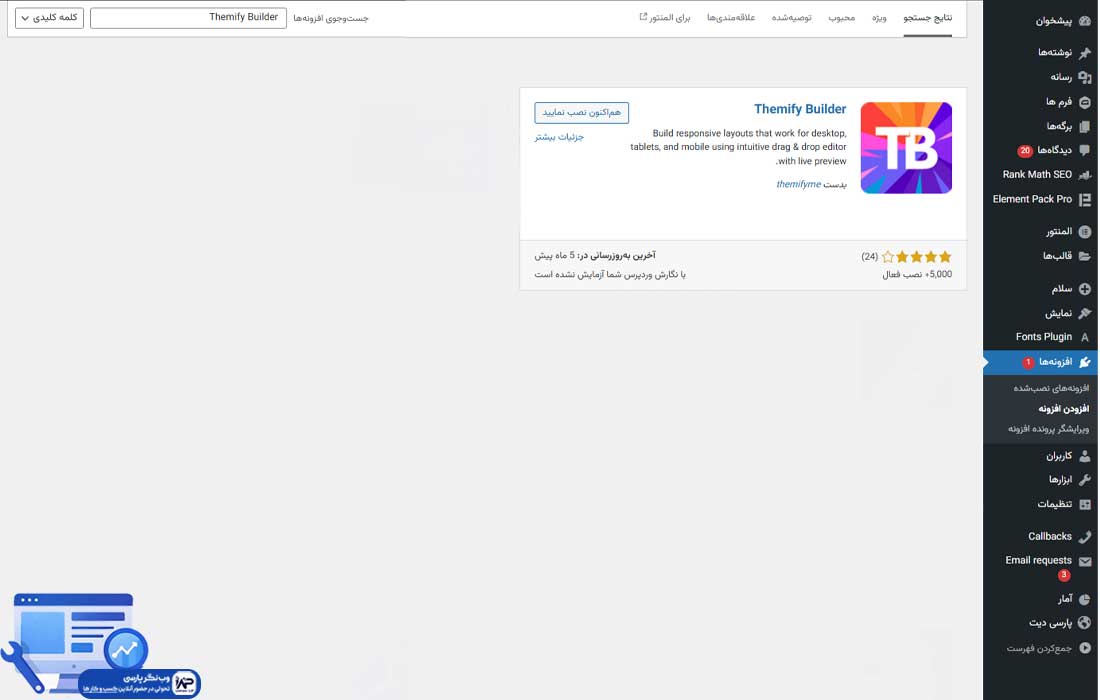
مراحل نصب نسخه رایگان افزونه Themify Builder از پیشخوان وردپرس
ابتدا وارد پنل مدیریت وردپرس خود شوید. از منوی سمت راست، گزینه “افزونه ها” و سپس “افزودن” را انتخاب کنید. در کادر جستجو عبارت افزونه Themify Builder را تایپ کرده و منتظر بمانید تا نتایج ظاهر شود.
پس از یافتن افزونه، روی دکمه “نصب” و سپس “فعال سازی” کلیک کنید. حالا منوی جدیدی با نام Themify در پیشخوان شما ظاهر می شود که کنترل سنتر تنظیمات اصلی این صفحه ساز خواهد بود.
نصب نسخه حرفه ای افزونه Themify Builder برای دسترسی به امکانات نامحدود
اگر نسخه تجاری را تهیه کرده اید، به بخش “افزونه ها > افزودن” بروید و روی دکمه “بارگذاری افزونه” در بالای صفحه کلیک کنید. فایل zip را انتخاب کرده و اجازه دهید فرآیند نصب توسط وردپرس تکمیل شود.
اگر در هر یک از مراحل فنی با مشکل مواجه شدید یا به دنبال یک خروجی کاملاً اختصاصی هستید، استفاده از خدمات طراحی سایت وردپرسی یک گزینه هوشمندانه برای دستیابی به بهترین نتیجه ممکن است
آشنایی با رابط کاربری و پنل ابزار افزونه Themify Builder
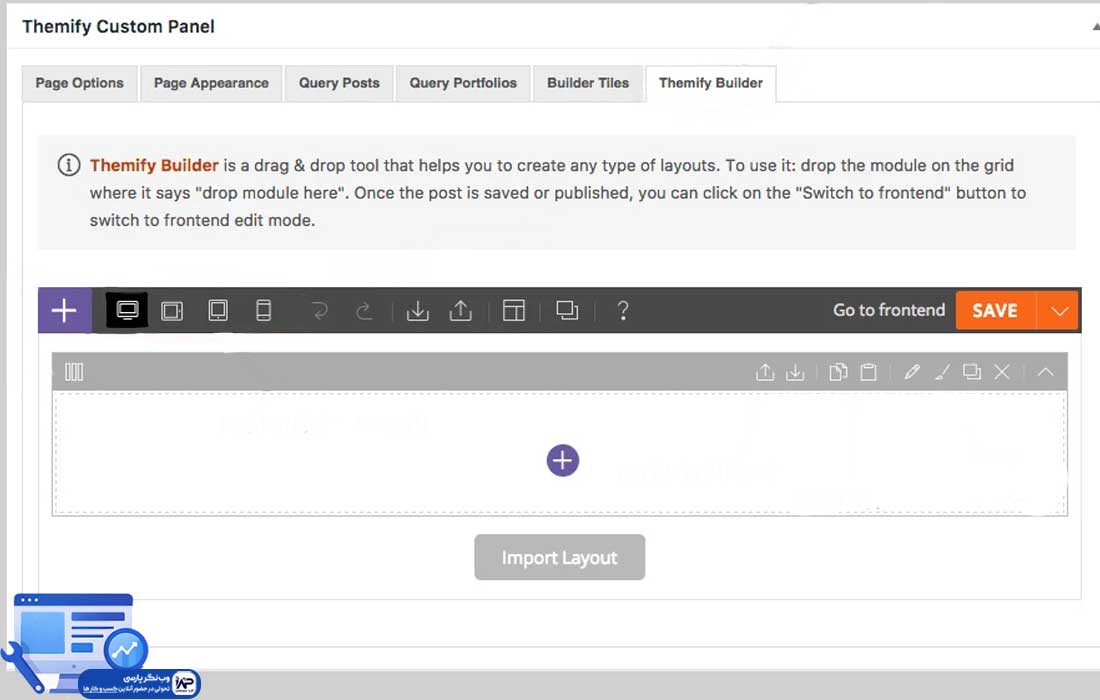
پس از نصب و فعال سازی موفقیت آمیز، نوبت به آشنایی با محیط کاربری Themify Builder می رسد. این صفحه ساز دارای یک رابط بصری و قدرتمند است که به شما امکان می دهد تا به راحتی صفحات خود را طراحی کنید.
برای شروع، یک برگه یا نوشته جدید در وردپرس ایجاد کنید. سپس، در بالای ویرایشگر، دکمه “Themify Builder” را مشاهده خواهید کرد. با کلیک بر روی این دکمه، رابط کاربری صفحه ساز فعال می شود.
محیط کار Themify Builder به دو بخش اصلی تقسیم می شود: بخش فرانت اند (Frontend Editor) و بخش بک اند (Backend Editor). کار با ویرایشگر فرانت اند به دلیل نمایش زنده تغییرات، معمولاً توصیه می شود.
نوار ابزار اصلی و گزینه ها
در بالای صفحه ویرایشگر Themify Builder، یک نوار ابزار اصلی با گزینه های متعدد قرار دارد. این نوار ابزار، کنترل کاملی بر فرآیند طراحی و مدیریت عناصر صفحه را به شما می دهد.
- حالت ها (Modes):امکان جابجایی بین حالت های Desktop، Tablet و Mobile برای مشاهده و تنظیمات واکنش گرا.
- ویرایشگر Back-end/Front-end: جابجایی بین دو حالت ویرایش.
- افزودن ماژول/ردیف: دکمه هایی برای افزودن سریع عناصر جدید به صفحه.
- کتابخانه: دسترسی به طرح بندی ها و بخش های ذخیره شده.
- بازنگری (Revisions): امکان بازگشت به نسخه های قبلی طراحی.
- ذخیره: ذخیره تغییرات انجام شده.
- بازگرداندن/تکرار (Undo/Redo): عملیات لغو یا تکرار آخرین تغییرات.
- خروج: بازگشت به ویرایشگر استاندارد وردپرس.
ایجاد یک صفحه جدید و فعال سازی Builder
برای شروع، ابتدا باید یک صفحه جدید در وردپرس ایجاد کنید و سپس Themify Builder را برای آن فعال نمایید. این فرآیند، پایه و اساس طراحی واکنش گرای شما را شکل می دهد.
- به پنل مدیریت وردپرس خود بروید.
- از منوی کناری، روی “برگه ها” و سپس “افزودن جدید” کلیک کنید.
- یک عنوان برای صفحه خود وارد کنید، مثلاً “صفحه نمونه واکنش گرا”.
- در بالای ویرایشگر محتوا، دکمه “Themify Builder” را مشاهده خواهید کرد. روی آن کلیک کنید تا صفحه ساز فعال شود.
- اگر برای اولین بار است که از Builder استفاده می کنید، ممکن است از شما خواسته شود که بین ویرایشگر Back-end و Front-end یکی را انتخاب کنید. “Front-end Editor” را انتخاب کنید تا تغییرات را به صورت زنده مشاهده کنید.
اکنون شما در محیط ویرایشگر Themify Builder هستید و می توانید شروع به اضافه کردن عناصر و طراحی صفحه خود کنید. این اولین گام برای ساخت یک صفحه با قابلیت واکنش گرایی است.
افزودن سطرها و ستون ها
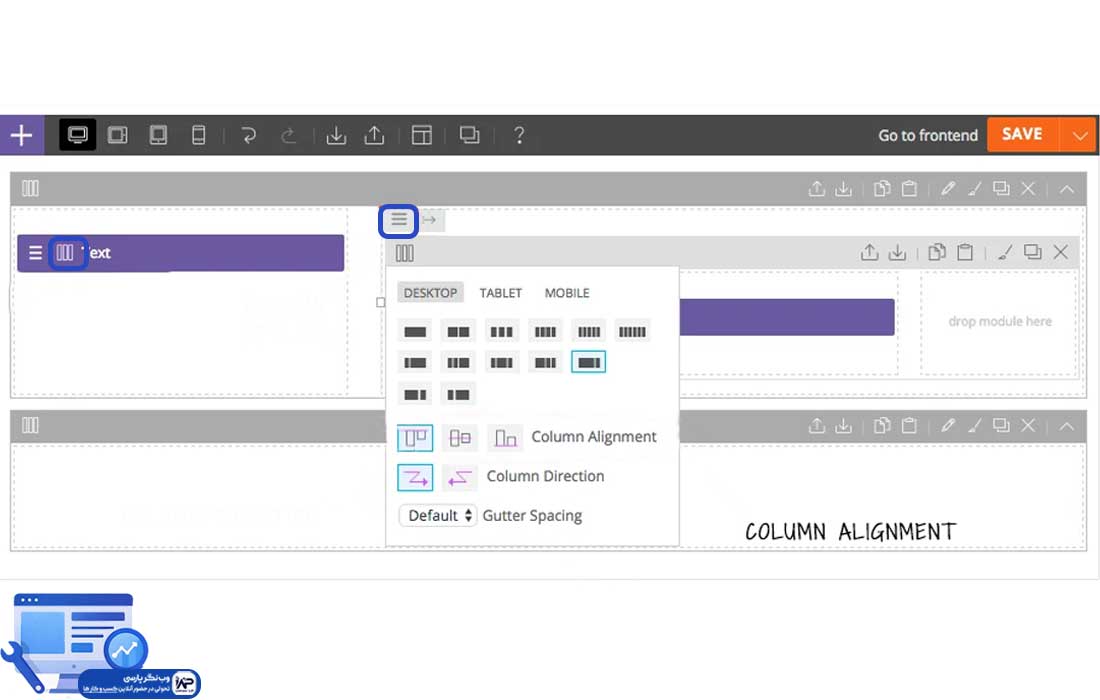
پس از ورود به محیط Builder، اولین کاری که باید انجام دهید، افزودن سطرها و ستون ها به صفحه است. این عناصر، ساختار اساسی طرح بندی شما را تشکیل می دهند و بلوک های اصلی محتوا را در خود جای می دهند.
- افزودن سطر جدید: در هر جای خالی از صفحه، روی دکمه “+” یا “Add Row” کلیک کنید.
- انتخاب طرح بندی ستون: پس از افزودن سطر، یک پنجره باز می شود که به شما امکان می دهد طرح بندی ستون ها را انتخاب کنید (مثلاً ۱/۲ + ۱/۲ برای دو ستون هم اندازه). این طرح بندی ها بعداً نیز قابل تغییر هستند.
- تغییر اندازه ستون ها: می توانید با کشیدن مرز بین ستون ها، عرض آن ها را به صورت دستی تنظیم کنید. Themify Builder به طور خودکار نسبت ها را حفظ می کند.
- افزودن سطر و ستون بیشتر: می توانید به تعداد دلخواه سطر و ستون اضافه کنید تا طرح بندی مورد نظر خود را ایجاد کنید.
توجه داشته باشید که هر سطر و ستون دارای تنظیمات خاص خود است. با هاور کردن روی سطر یا ستون و کلیک روی آیکون چرخ دنده، می توانید به این تنظیمات دسترسی پیدا کنید و آن ها را سفارشی کنید.
کار با ماژول های اساسی (متن، تصویر، دکمه)
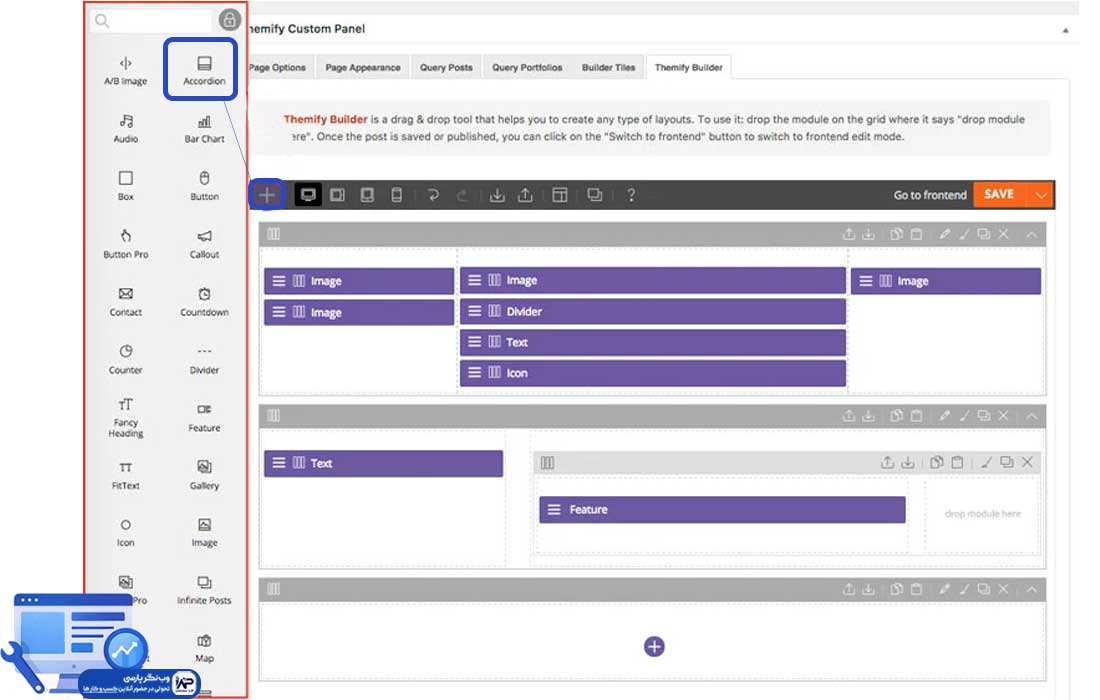
اگر سطرها و ستون ها را اسکلت ساختمان بدانیم، ماژول ها (Modules) اجزای داخلی آن هستند. افزونه Themify Builder بیش از ۶۰ ماژول مختلف دارد که در سه سطح دسته بندی می شوند:
الف) ماژول های پایه (Basic)
- Text & Heading: برای درج متون و تیترهای سئو شده.
- Image: با قابلیت افکت های هاور و فیلترهای رنگی.
- Button: طراحی دکمه های فراخوان (CTA) با انیمیشن های جذاب.
ب) ماژول های نمایشی (Visual)
- Slider: ساخت اسلایدرهای روان بدون نیاز به افزونه های سنگین مثل Slider Revolution.
- Gallery: نمایش تصاویر به صورت شبکه ای یا ماسونری (Masonry).
- Video: درج ویدیو از آپارات، یوتیوب یا هاست شخصی با قابلیت پخش خودکار.
ج) ماژول های تعاملی (Interactive)
- Accordion & Tabs: عالی برای بخش سوالات متداول جهت جلوگیری از شلوغی صفحه.
- Contact Form: ساخت فرم های تماس ساده و کاربردی.
- Progress Bar: نمایش سطح مهارت ها یا درصد پیشرفت پروژه ها.
تنظیمات ریسپانسیو برای عناصر
ویژگی کلیدی افزونه Themify Builder، قابلیت تنظیمات ریسپانسیو برای هر عنصر است. این بدان معناست که شما می توانید نحوه نمایش یک ماژول، سطر یا ستون را در دستگاه های مختلف (دسکتاپ، تبلت، موبایل) کنترل کنید.
برای دسترسی به تنظیمات ریسپانسیو:
- روی هر سطر، ستون یا ماژول هاور کنید.
- روی آیکون چرخ دنده (⚙️) کلیک کنید تا پنل تنظیمات آن باز شود.
- در پنل تنظیمات، به تب “Responsive” بروید.
در این تب، می توانید تنظیمات خاصی را برای دستگاه های مختلف اعمال کنید. این تنظیمات شامل موارد زیر می شوند:
- Hidden on: می توانید انتخاب کنید که یک عنصر در دستگاه های خاص (مثلاً فقط در موبایل) پنهان شود.
- Display: تنظیمات نمایشگر مانند بلوک، اینلاین یا هیچ کدام.
- Text Alignment: تراز متن برای دستگاه های مختلف.
- Column Layout (برای سطرها): می توانید طرح بندی ستون های یک سطر را برای موبایل یا تبلت تغییر دهید. مثلاً در دسکتاپ دو ستون کنار هم باشند و در موبایل زیر هم قرار گیرند.
به عنوان مثال، فرض کنید یک سطر با دو ستون دارید. در تنظیمات ریسپانسیو سطر، می توانید تعیین کنید که در دستگاه های موبایل، این دو ستون به جای کنار هم، به صورت ۱۰۰% عرض و زیر هم نمایش داده شوند.
طراحی واکنش گرا دیگر یک گزینه لوکس نیست، بلکه یک ضرورت برای موفقیت هر وب سایت است.
بهینه سازی و نکات پیشرفته در افزونه Themify Builder
پس از آشنایی با اصول اولیه، می توانید از قابلیت های پیشرفته تر افزونه Themify Builder برای بهینه سازی و ارتقاء طراحی خود استفاده کنید. این نکات به شما کمک می کنند تا صفحات وب سایت خود را حرفه ای تر و کارآمدتر سازید.
استفاده از این تکنیک ها می تواند به بهبود سرعت بارگذاری، تجربه کاربری و حتی جنبه های سئو وب سایت شما کمک کند. افزونه Themify Builder ابزارهای زیادی برای این منظور فراهم کرده است.
ذخیره سازی و استفاده مجدد از طرح بندی ها
یکی از قابلیت های زمان بر در هر صفحه سازی، ذخیره و استفاده مجدد از بخش های طراحی شده است. افزونه Themify Builder این فرآیند را با امکان ذخیره سازی طرح بندی ها و ماژول ها، بسیار ساده کرده است.
- ذخیره سطر/ماژول: روی هر سطر یا ماژول هاور کنید و روی آیکون دیسک (💾) کلیک کنید. یک نام برای آن وارد کرده و ذخیره کنید. این عنصر به کتابخانه شما اضافه می شود.
- استفاده مجدد از بخش های ذخیره شده: برای استفاده از یک سطر یا ماژول ذخیره شده در صفحات دیگر، روی دکمه “Insert Saved” در نوار ابزار Builder یا در هر سطر/ستون خالی کلیک کنید.
- ذخیره کل طرح بندی صفحه: در نوار ابزار اصلی Builder، روی آیکون فلاپی دیسک (ذخیره) کلیک کنید و گزینه “Save Layout” را انتخاب کنید. می توانید کل طراحی صفحه را به عنوان یک طرح بندی کامل ذخیره کنید.
- وارد کردن طرح بندی های آماده: Themify Builder دارای کتابخانه ای غنی از طرح بندی های از پیش طراحی شده است که می توانید با یک کلیک آن ها را وارد صفحه خود کنید و سپس سفارشی سازی کنید. این کار سرعت طراحی را به شدت افزایش می دهد.
این قابلیت ها به شما امکان می دهند تا یکپارچگی طراحی را در سراسر وب سایت خود حفظ کنید و زمان زیادی را در پروژه های آینده صرفه جویی کنید. این یک ویژگی بسیار با ارزش برای طراحی سایت های متعدد یا بخش های تکراری است.
سفارشی سازی CSS و امکانات توسعه دهنده
برای کاربرانی که نیاز به کنترل بیشتر بر روی طراحی و استایلینگ دارند، Themify Builder امکان افزودن CSS سفارشی را فراهم می کند. این ویژگی برای توسعه دهندگان و طراحان وب که به دنبال شخصی سازی دقیق هستند، بسیار مفید است.
- CSS سفارشی برای هر عنصر: می توانید برای هر سطر، ستون یا ماژول، CSS سفارشی خود را اضافه کنید. این کار با دسترسی به تب “Styling” در تنظیمات عنصر و سپس بخش “Custom CSS” امکان پذیر است.
- کلاس ها و ID های سفارشی: می توانید به عناصر خود کلاس ها و ID های CSS سفارشی اختصاص دهید. این امکان به شما اجازه می دهد تا با استفاده از شیت های استایل (Stylesheet) خارجی یا داخلی، استایل های خاصی را اعمال کنید.
- تنظیمات پیشرفته Builder: در بخش تنظیمات کلی Themify Builder در پنل مدیریت وردپرس، گزینه هایی برای فعال سازی یا غیرفعال سازی برخی قابلیت ها و حتی افزودن CSS کلی به Builder وجود دارد.
- Hooks و فیلترها: Themify Builder برای توسعه دهندگان، هوک ها (Hooks) و فیلترهای وردپرس را پشتیبانی می کند. این به برنامه نویسان اجازه می دهد تا عملکرد افزونه را گسترش دهند و با قابلیت های سفارشی آن را بهبود بخشند.
بهینه سازی عملکرد و سئو در Themify Builder
استفاده از افزونه Themify Builder به تنهایی برای موفقیت کافی نیست؛ باید اصول بهینه سازی را نیز رعایت کنید. خوشبختانه این ابزار با افزونه های سئو مانند Yoast SEO و Rank Math سازگاری کامل دارد.
یکی از ویژگی های مهم، تولید کدهای تمیز و معتبر (Valid HTML) است. گوگل به ساختار کدهای تولید شده توسط صفحه سازها اهمیت زیادی می دهد و Themify در این زمینه نمره بسیار خوبی دریافت می کند.
تکنیک های افزایش سرعت در صفحات ساخته شده
برای رسیدن به سرعت لود زیر ۳ ثانیه، حتماً از قابلیت Lazy Load تصاویر که در تنظیمات Builder موجود است استفاده کنید. این کار باعث می شود تصاویر فقط زمانی بارگذاری شوند که کاربر به سمت آن ها اسکرول می کند.
همچنین پیشنهاد می شود از ماژول های سنگین به تعداد زیاد در یک صفحه استفاده نکنید. استفاده از کش (Cache) سطح سرور و فشرده سازی فایل های CSS تولید شده توسط افزونه، تاثیر بسزایی در تجربه کاربری و رتبه سئو خواهد داشت.
مدیریت تگ های HTML برای سئو
در هنگام استفاده از ماژول های متن و تیتر، حتماً تگ های `h1` تا `h6` را به درستی تقسیم بندی کنید. افزونه Themify Builder به شما اجازه می دهد برای هر عنوان، تگ HTML دلخواه را انتخاب کنید تا ساختار محتوا برای خزنده های گوگل شفاف باشد.
فراموش نکنید که برای تمامی تصاویر آپلود شده در ماژول Image، متن جایگزین (Alt Text) قرار دهید. این صفحه ساز فیلد مخصوص Alt را در تنظیمات تصویر در اختیار شما قرار می دهد تا بدون خروج از محیط ویرایشگر، سئو تصاویر را مدیریت کنید.
نتیجه گیری
در نهایت، افزونه Themify Builder توازنی کمیاب میان قدرت و سادگی برقرار کرده است. این ابزار هم برای کاربرانی که تازه سفر خود را در دنیای وردپرس شروع کرده اند و هم برای حرفه ای هایی که به دنبال افزایش بهره وری هستند، گزینه ای ایده آل است. با استفاده از قابلیت های واکنش گرا و ماژول های متنوع این صفحه ساز، محدودیت های فنی دیگر مانعی برای خلاقیت شما نخواهند بود.
سوالات متداول
۱. آیا افزونه Themify Builder باعث کندی سایت می شود؟
خیر، این افزونه نسبت به رقبایی مثل Elementor بسیار سبک تر است و تنها کدهای مورد نیاز برای هر صفحه را بارگذاری می کند، بنابراین تاثیر منفی محسوسی بر سرعت ندارد.
۲. آیا می توانم از این افزونه در کنار سایر صفحه سازها استفاده کنم؟
از نظر فنی بله، اما پیشنهاد نمی شود. استفاده همزمان از دو صفحه ساز باعث تداخل کدهای CSS و افزایش شدید حجم صفحه می شود. بهتر است برای هر پروژه فقط یک صفحه ساز انتخاب کنید.
۳. اگر افزونه را غیرفعال کنم، محتوای من پاک می شود؟
محتوا در دیتابیس باقی می ماند اما کدهای کوتاه (Shortcodes) نمایش داده می شوند و چیدمان بصری از بین می رود. برای حفظ ظاهر، افزونه باید همیشه فعال باشد.
۴. آیا افزونه Themify Builder با نسخه های جدید وردپرس و PHP سازگار است؟
بله، تیم توسعه دهنده Themify به طور منظم آپدیت های جدیدی را برای هماهنگی کامل با آخرین نسخه های وردپرس و نسخه PHP 8.x منتشر می کند.
۵. آیا نسخه رایگان افزونه Themify Builder برای یک سایت معمولی کافی است؟
نسخه رایگان امکانات پایه خوبی دارد، اما اگر به دنبال ویژگی های واکنش گرا پیشرفته، ماژول های فروشگاهی و طرح های آماده هستید، ارتقا به نسخه حرفه ای ضروری است.