

دکمه های شناور با افزونه Floating Button: راهنمای جامع تعامل با کاربر
در دنیای امروز رقابت میان وب سایت ها بسیار شدید شده است. مدیران سایت ها همواره به دنبال روش هایی هستند که نرخ تبدیل (Conversion Rate) خود را افزایش دهند. یکی از بهترین ابزارها برای رسیدن به این هدف، استفاده از دکمه های شناور است.
دکمه های شناور به کاربران این امکان را می دهند که در هر لحظه و در هر بخش از صفحه، به لینک های حیاتی دسترسی داشته باشند. افزونه Floating Button یکی از قدرتمندترین ابزارها برای وردپرس است که این قابلیت را به سادگی در اختیار شما قرار می دهد.
در این مقاله آموزشی، ما گام به گام نحوه کار با این افزونه را بررسی می کنیم. شما یاد خواهید گرفت که چگونه با استفاده از این ابزار، تجربه کاربری سایت خود را بهبود بخشیده و تعامل بازدیدکنندگان را به طرز چشمگیری افزایش دهید.
چرا دکمه های شناور برای سایت شما حیاتی هستند؟
تحقیقات نشان داده است که دسترسی سریع به اطلاعات تماس یا دکمه های خرید، احتمال خروج کاربر از سایت را کاهش می دهد. دکمه شناور همیشه جلوی چشم کاربر است اما مزاحمتی برای مطالعه متن ایجاد نمی کند.
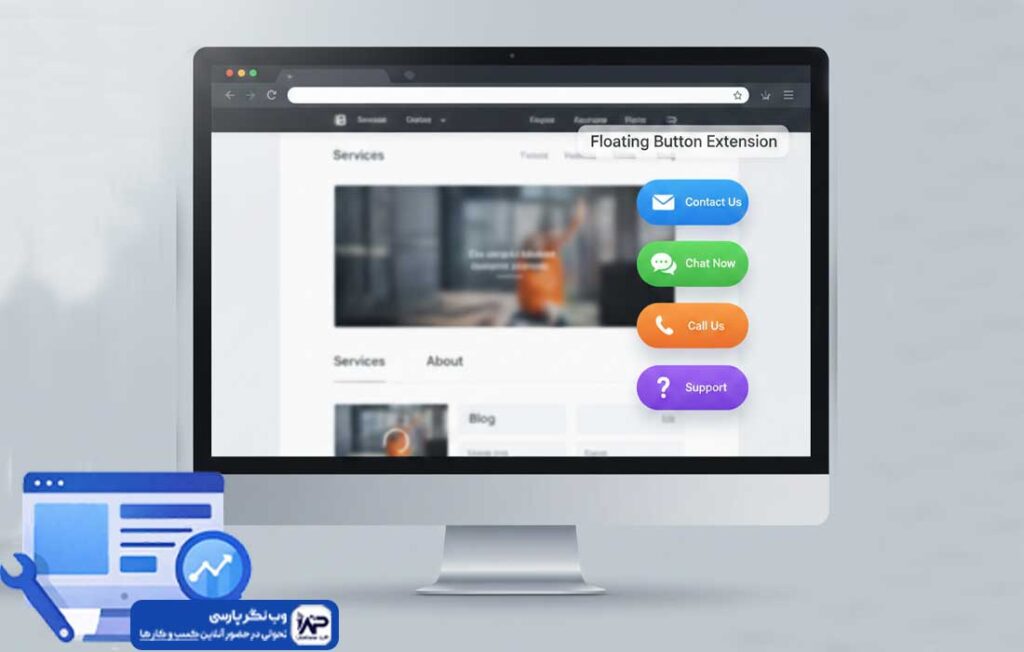
این دکمه ها معمولاً برای تماس مستقیم، ورود به شبکه های اجتماعی یا هدایت به صفحات خاص استفاده می شوند. با استفاده از افزونه Floating Button، شما می توانید چندین اکشن مختلف را در قالب یک دکمه واحد یا گروهی از دکمه ها مدیریت کنید.
اگر به دنبال ارتقای حرفه ای سایت خود هستید، استفاده از خدمات طراحی سایت وردپرسی می تواند در کنار این افزونه، ساختاری بی نقص برای کسب وکارتار فراهم آورد. ترکیب طراحی درست و ابزار کاربردی، کلید موفقیت آنلاین است.
ویژگی های کلیدی افزونه Floating Button
این افزونه به دلیل سبکی و انعطاف پذیری بالا، میان کاربران وردپرس بسیار محبوب است. شما می توانید آیکون ها، رنگ ها و انیمیشن های دکمه را کاملاً مطابق با برند خود شخصی سازی کنید.
یکی دیگر از مزایای این افزونه، قابلیت نمایش شرطی است. یعنی می توانید تعیین کنید دکمه فقط در موبایل یا فقط در دسکتاپ نمایش داده شود. این موضوع برای بهینه سازی تجربه کاربری در دستگاه های مختلف بسیار اهمیت دارد.
آموزش نصب و راه اندازی افزونه Floating Button
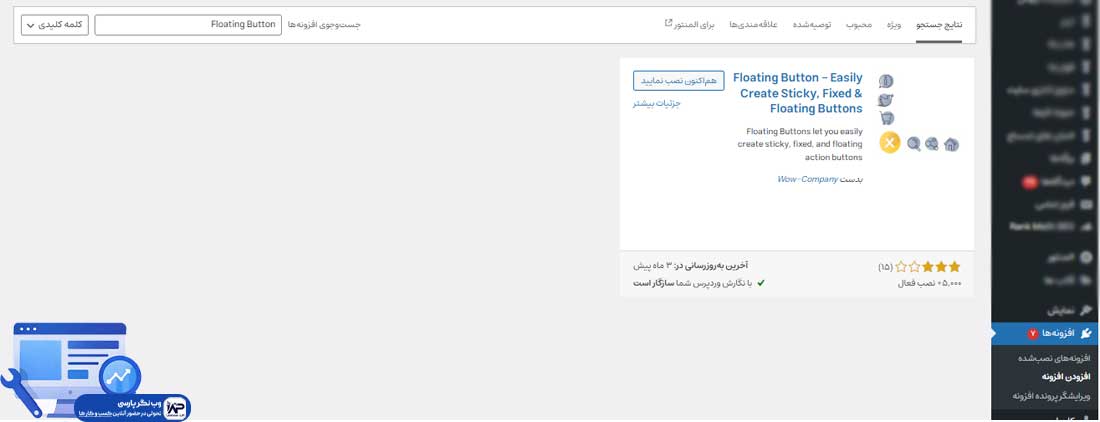
برای شروع کار، ابتدا باید افزونه را از مخزن وردپرس نصب کنید. به بخش “افزونه ها” و سپس “افزودن” بروید و نام “Floating Button” را جستجو کنید. پس از نصب، گزینه فعال سازی را بزنید.
بعد از فعال سازی، منوی جدیدی در پیشخوان وردپرس شما ظاهر می شود. این بخش مرکز کنترل تمام دکمه هایی است که قصد دارید در سایت نمایش دهید. رابط کاربری آن بسیار ساده و برای مبتدیان بهینه شده است.
در گام اول، روی گزینه Add New کلیک کنید تا اولین دکمه خود را بسازید. در این بخش باید یک نام برای دکمه انتخاب کنید تا در آینده برای مدیریت آن ها دچار سردرگمی نشوید.
تنظیمات اولیه و انتخاب آیکون
در تب تنظیمات، اولین موردی که با آن مواجه می شوید، انتخاب آیکون است. افزونه Floating Button از کتابخانه های معروفی مثل Font Awesome پشتیبانی می کند که هزاران آیکون متنوع را در اختیار شما قرار می دهند.
شما می توانید برای دکمه خود یک متن کوتاه (Tooltip) نیز بنویسید. این متن زمانی که کاربر نشانگر موس را روی دکمه نگه می دارد، نمایش داده می شود و به او می گوید که این دکمه چه کاری انجام می دهد.
تعیین عملکرد دکمه (Action)
بخش Action مهم ترین قسمت تنظیمات است. در اینجا مشخص می کنید که با کلیک روی دکمه چه اتفاقی بیفتد. می توانید یک لینک مستقیم قرار دهید، شماره تماس را برای تماس سریع وارد کنید یا لینک چت واتس اپ را ست کنید.
همچنین امکان باز شدن لینک در تب جدید (Target Blank) وجود دارد. توصیه می شود برای لینک های خارجی حتماً این گزینه را فعال کنید تا کاربر از سایت شما خارج نشود و پیوستگی بازدید حفظ گردد.
شخصی سازی ظاهر و استایل دکمه ها
زیبایی بصری دکمه تاثیر مستقیمی بر نرخ کلیک دارد. در افزونه دکمه شناور، شما کنترل کاملی بر پالت رنگی دارید. می توانید رنگ پس زمینه، رنگ آیکون و رنگ مرزهای دکمه را تغییر دهید.
استفاده از تضاد رنگی (Contrast) هوشمندانه باعث می شود دکمه از محتوای صفحه متمایز شود. برای مثال، اگر تم سایت شما آبی است، استفاده از یک دکمه نارنجی یا زرد می تواند توجه بیشتری را جلب کند.
علاوه بر رنگ، ابعاد دکمه و میزان گردی گوشه ها (Border Radius) نیز قابل تغییر است. شما می توانید دکمه را به صورت کاملاً گرد، بیضی یا مربعی طراحی کنید تا با زبان طراحی سایتتان هماهنگ باشد.
انتخاب انیمیشن های جذاب
افزونه Floating Button دارای چندین افکت انیمیشنی برای ورود و حالت Hover است. انیمیشن هایی مثل لرزش (Shake) یا ضربان قلب (Pulse) می توانند به صورت دوره ای تکرار شوند تا نگاه کاربر را شکار کنند.
البته در استفاده از انیمیشن زیاده روی نکنید. انیمیشن های سریع و مداوم ممکن است باعث آزار کاربر و حس ناامنی در سایت شود. یک انیمیشن ملایم هنگام بارگذاری صفحه معمولاً بهترین نتیجه را دارد.
موقعیت قرارگیری دکمه در صفحه
به طور استاندارد، دکمه های شناور در گوشه پایین سمت راست یا چپ قرار می گیرند. در تنظیمات افزونه، می توانید مختصات دقیق دکمه را بر حسب پیکسل یا درصد نسبت به لبه های صفحه تنظیم کنید.
در نظر بگیرید که در نسخه های موبایل، دکمه نباید روی محتوای اصلی یا منوی پایین گوشی قرار بگیرد. افزونه دکمه شناور به شما اجازه می دهد برای حالت موبایل، فاصله ها را به صورت مجزا تنظیم کنید.
مدیریت نمایش دکمه ها (Display Rules)
یکی از قابلیت های پیشرفته افزونه Floating Button، کنترل دقیق بر محل نمایش دکمه ها است. شما ممکن است بخواهید دکمه “مشاوره رایگان” فقط در صفحات خدمات نمایش داده شود و در مقالات وبلاگ پنهان باشد.
در تنظیمات نمایش (Display Settings)، می توانید فیلترهایی بر اساس نوع نوشته (Post Type)، دسته بندی ها یا حتی شناسه های (ID) خاص صفحات اعمال کنید. این کار باعث می شود دکمه ها کاملاً هدفمند عمل کنند.
همچنین می توانید نمایش دکمه را برای کاربران وارد شده یا مهمان متمایز کنید. به عنوان مثال، دکمه “ورود به پنل کاربری” را فقط برای کسانی که وارد نشده اند نمایش دهید تا فضای صفحه بیهوده اشغال نشود.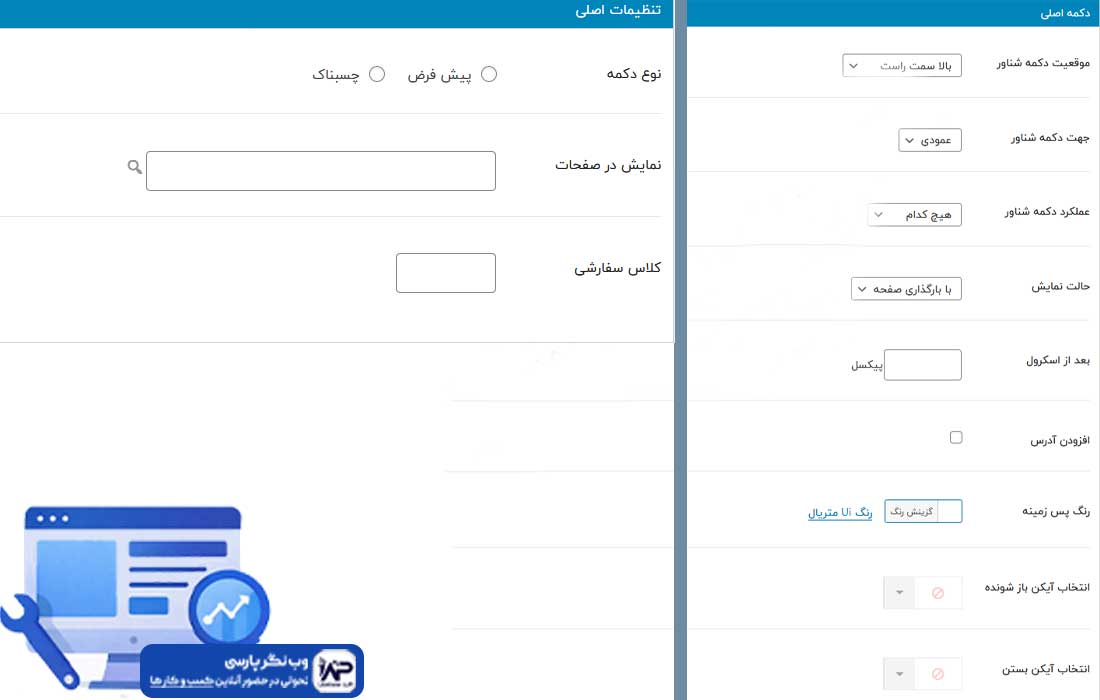
تنظیم زمان بندی نمایش
گاهی اوقات نیاز است دکمه پس از گذشت چند ثانیه از ورود کاربر ظاهر شود. این تکنیک باعث می شود کاربر ابتدا با محتوا درگیر شود و سپس دکمه فراخوان (CTA) را مشاهده کند که کمتر تهاجمی به نظر می رسد.
افزونه دکمه شناور این امکان را فراهم کرده تا تاخیر زمانی (Delay) را بر حسب میلی ثانیه تنظیم کنید. همچنین می توانید تنظیم کنید که دکمه پس از اسکرول کردن مقدار مشخصی از صفحه توسط کاربر، ظاهر شود.
پنهان سازی در صفحات خاص
صفحات “پرداخت” یا “ثبت سفارش” باید کمترین میزان حواس پرتی را داشته باشند. توصیه می شود در این صفحات، دکمه های شناور غیرضروری را غیرفعال کنید. افزونه Floating Button گزینه ای برای مستثنی کردن (Exclude) صفحات دارد.
با استفاده از این قابلیت، از تداخل دکمه ها با فرآیند نهایی خرید جلوگیری می کنید. تمرکز کاربر در صفحات نهایی باید فقط روی تکمیل فرم یا پرداخت باشد و دکمه های شناور ممکن است او را از مسیر خارج کنند.
مثال های عملی برای استفاده از دکمه شناور
برای اینکه بهتر متوجه کاربرد این افزونه شوید، چند سناریوی واقعی را بررسی می کنیم. این مثال ها به شما کمک می کنند تا ایده بگیرید و دکمه های موثرتری برای سایت خود طراحی کنید.
فرض کنید یک سایت فروشگاهی دارید. می توانید یک دکمه شناور با آیکون سبد خرید بسازید که تعداد محصولات موجود در سبد را نشان می دهد. این کار دسترسی کاربر به مرحله نهایی خرید را در هر لحظه آسان می کند.
در یک سایت شرکتی، دکمه “درخواست پیش فاکتور” که به یک فرم پاپ آپ یا صفحه تماس لینک شده است، می تواند لیدهای (Lead) بسیار باکیفیتی برای تیم فروش شما ایجاد کند.
- ایجاد دکمه واتس اپ برای پشتیبانی سریع مشتریان در موبایل.
- ساخت دکمه “رزرو وقت” برای سایت های پزشکی و کلینیک ها.
- استفاده از دکمه “دانلود کاتالوگ” در صفحات معرفی محصول.
- قرار دادن لینک عضویت در کانال تلگرام برای اطلاع رسانی تخفیف ها.
پیاده سازی دکمه واتس اپ شناور
برای این کار، در تنظیمات افزونه Floating Button، نوع لینک را روی آدرس سفارشی قرار دهید. از فرمت `https://wa.me/989120000000` استفاده کنید تا با کلیک کاربر، اپلیکیشن واتس اپ مستقیماً باز شود.
استفاده از آیکون سبز رنگ واتس اپ در اینجا ضروری است، زیرا کاربران به سرعت آن را شناسایی می کنند. این روش یکی از پربازده ترین راه ها برای برقراری ارتباط در سایت های فارسی زبان است.
نکات طلایی برای بهینه سازی دکمه های شناور
استفاده از افزونه دکمه شناور به تنهایی کافی نیست؛ شما باید استراتژی درستی داشته باشید. اولین نکته، عدم اشغال فضای زیاد است. دکمه نباید به قدری بزرگ باشد که خواندن متن اصلی را دشوار کند.
نکته دوم، اهمیت سرعت بارگذاری است. افزونه Floating Button بسیار سبک طراحی شده است، اما اضافه کردن تصاویر سنگین به عنوان آیکون دکمه می تواند سرعت سایت را کاهش دهد. همیشه از آیکون های SVG یا فونت -آیکون استفاده کنید.
تست A/B را فراموش نکنید. شما می توانید در بازه های زمانی مختلف، رنگ یا متن دکمه را تغییر دهید و بررسی کنید کدام حالت کلیک بیشتری دریافت می کند. این داده ها برای رشد کسب وکار شما حیاتی هستند.
رعایت اصول سئو در دکمه ها
اگرچه دکمه های شناور جنبه بصری دارند، اما نباید از سئو غافل شوید. استفاده از ویژگی `title` برای دکمه ها به موتورهای جستجو کمک می کند تا محتوای لینک را درک کنند. همچنین از به کار بردن کلمات کلیدی مرتبط در Tooltip دکمه غافل نشوید.
مطمئن شوید که دکمه های شما باعث ایجاد خطای Cumulative Layout Shift (CLS) نمی شوند. افزونه Floating Button چون به صورت لایه رویی (Overlay) اجرا می شود، معمولاً تاثیری بر ساختار اصلی صفحه و امتیاز سرعت گوگل ندارد.
سازگاری با افزونه های کش
اگر از افزونه های کش مثل WP Rocket استفاده می کنید، ممکن است گاهی تغییرات دکمه را بلافاصله مشاهده نکنید. همیشه بعد از تنظیم دکمه در افزونه دکمه شناور، کش سایت خود را خالی کنید تا نسخه جدید برای کاربران نمایش داده شود.
در تنظیمات افزونه، گزینه ای برای بارگذاری دکمه با استفاده از AJAX وجود دارد. این قابلیت به سازگاری بیشتر با سیستم های کشینگ کمک می کند و اطمینان حاصل می کند که دکمه همیشه به درستی لود می شود.
رفع مشکلات احتمالی در کار با افزونه
گاهی ممکن است دکمه در سایت نمایش داده نشود. اولین دلیل معمولاً تداخل با قالب سایت یا سایر افزونه های بهینه سازی است. در چنین شرایطی، ابتدا تنظیمات “Z-Index” را در افزونه Floating Button بررسی کنید.
مقدار Z-Index تعیین می کند که دکمه در چه لایه ای قرار بگیرد. اگر این مقدار کم باشد، ممکن است زیر المان های دیگر سایت پنهان شود. قرار دادن عدد بالایی مثل 9999 معمولاً این مشکل را حل می کند.
مشکل دیگر ممکن است عدم نمایش آیکون ها باشد. این اتفاق زمانی می افتد که کتابخانه Font Awesome در سایت شما لود نشده باشد. در تنظیمات افزونه، گزینه ای برای بارگذاری اجباری استایل های آیکون وجود دارد که باید آن را فعال کنید.
نتیجه گیری
افزونه Floating Button ابزاری ساده اما فوق العاده موثر برای افزایش تعامل در سایت های وردپرسی است. با نصب این افزونه، شما پلی میان نیاز کاربر و اهداف تجاری خود ایجاد می کنید. فرقی نمی کند هدف شما فروش بیشتر باشد یا افزایش فالوورهای اینستاگرام؛ دکمه های شناور راه رسیدن به آن را هموار می کنند. با رعایت نکات آموزشی این مقاله، همین حالا می توانید اولین دکمه شناور حرفه ای خود را بسازید و شاهد تغییرات مثبت در رفتار کاربران باشید.
سوالات متداول
آیا افزونه Floating Button سرعت سایت را کم می کند؟
خیر، این افزونه بسیار سبک است و کدهای آن بهینه سازی شده اند تا کمترین تاثیر را بر زمان بارگذاری صفحه داشته باشند.
آیا می توانم برای هر صفحه دکمه متفاوتی قرار دهم؟
بله، با استفاده از بخش Display Rules می توانید دکمه های اختصاصی برای هر برگه، نوشته یا دسته بندی تعریف کنید.
چگونه دکمه شناور را فقط در موبایل نمایش دهم؟
در تنظیمات استایل افزونه، گزینه ای برای Device Visibility وجود دارد که می توانید نمایش در دسکتاپ را غیرفعال کنید.
آیا امکان ساخت دکمه های چند مرحله ای (منویی) وجود دارد؟
بله، نسخه های پیشرفته این افزونه اجازه می دهند با کلیک روی یک دکمه اصلی، چندین دکمه فرعی به صورت بادبزنی باز شوند.