چرا افزونه SVG Support برای وبسایت شما حیاتی است؟
افزونه SVG Support چیست؟ تصاویر SVG برخلاف فرمت های پیکسلی مانند JPG و PNG، از طریق معادلات ریاضی و بردارهای هندسی تعریف می شوند. این ویژگی باعث می شود که این تصاویر در هر اندازه ای بدون افت کیفیت مقیاس پذیر باشند. از لوگوها گرفته تا آیکون ها و نمودارها، SVG می تواند وضوح و شارپنس بی نظیری را در نمایشگرهای مختلف ارائه دهد.
علاوه بر کیفیت بی نظیر، حجم فایل های SVG معمولاً بسیار کمتر از همتایان پیکسلی خود است. این کاهش حجم، مستقیماً به بهبود سرعت بارگذاری وبسایت شما کمک می کند. سرعت سایت نیز یکی از فاکتورهای مهم در سئو و تجربه کاربری به شمار می رود که تأثیر مستقیمی بر رتبه بندی شما در موتورهای جستجو دارد.
چالش های استفاده از SVG در وردپرس و اهمیت آن در طراحی وب
در دنیای امروز که سرعت بارگذاری وبسایت و کیفیت بصری اهمیت ویژه ای پیدا کرده است، استفاده از فرمت های تصویری مناسب، بیش از پیش ضروری به نظر می رسد. یکی از این فرمت ها که توانسته انقلابی در نمایش گرافیک برداری در وب ایجاد کند، SVG (Scalable Vector Graphics) است. این فرمت، امکان نمایش تصاویر با کیفیتی بی نهایت، فارغ از اندازه و رزولوشن صفحه، را فراهم می آورد.
با وجود تمام مزایای بی شمار SVG، وردپرس به صورت پیش فرض از بارگذاری مستقیم این فایل ها پشتیبانی نمی کند. دلیل اصلی این محدودیت، نگرانی های امنیتی است. فایل های SVG می توانند شامل کدهای جاوا اسکریپت باشند که در صورت عدم پاکسازی صحیح، می توانند منجر به آسیب پذیری های امنیتی مانند حملات XSS (Cross-Site Scripting) شوند.
این محدودیت باعث می شود که بسیاری از وبمسترها و طراحان وب، از مزایای این فرمت کارآمد محروم بمانند. اما نگران نباشید، راه حل های مطمئنی برای خدمات طراحی سایت وردپرسی و فعالسازی SVG در وردپرس وجود دارد که یکی از بهترین و محبوب ترین آن ها، افزونه SVG Support است.
آموزش گام به گام نصب و فعال سازی افزونه SVG Support
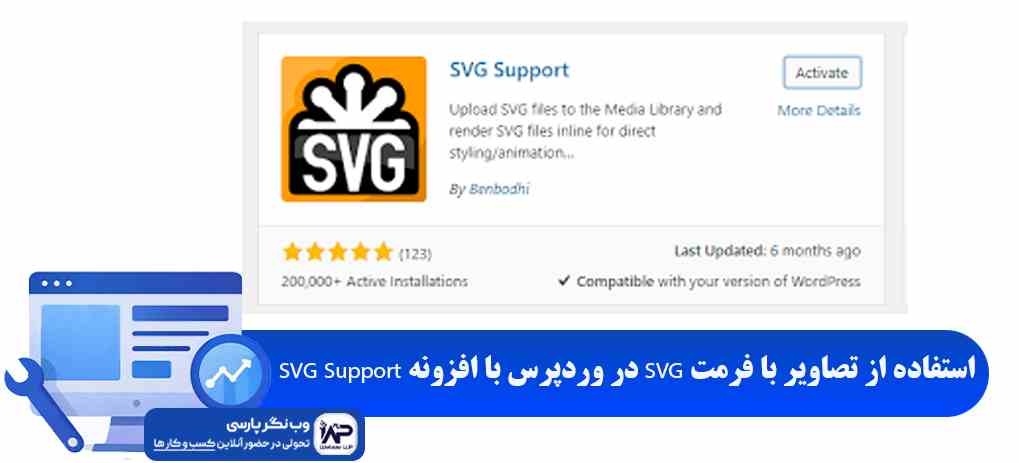
نصب افزونه SVG Support فرآیندی ساده و سریع است که تنها چند دقیقه زمان می برد. در این بخش، به صورت گام به گام نحوه نصب و فعال سازی این پلاگین SVG را به شما آموزش می دهیم تا بتوانید به سرعت از مزایای آن بهره مند شوید. این آموزش شامل هر دو روش نصب از طریق مخزن وردپرس و نصب دستی است.
نصب از طریق مخزن وردپرس
این روش، ساده ترین و توصیه شده ترین راه برای نصب افزونه ها در وردپرس است. مراحل زیر را دنبال کنید:
- وارد پیشخوان وردپرس خود شوید.
- از منوی سمت راست، روی گزینه “افزونه ها” و سپس “افزودن” کلیک کنید.
- در کادر جستجو، عبارت “SVG Support” را تایپ کرده و Enter را بزنید.
- افزونه “SVG Support” را که توسط “Benbodhi” توسعه یافته است، پیدا کنید.
- روی دکمه “نصب کن” کلیک کنید و پس از اتمام نصب، روی “فعال نمایش” کلیک کنید.
- تبریک! افزونه پشتیبانی SVG اکنون فعال شده است.
نصب دستی افزونه
اگر به هر دلیلی قادر به نصب از طریق مخزن وردپرس نیستید، می توانید افزونه را به صورت دستی نصب کنید. این روش نیاز به دسترسی به فایل های هاست شما دارد:
- ابتدا فایل فشرده (ZIP) افزونه SVG Support را از وبسایت WordPress.org دانلود کنید.
- با استفاده از یک نرم افزار FTP مانند FileZilla یا از طریق مدیریت فایل هاست (مانند cPanel یا DirectAdmin)، به هاست خود متصل شوید.
- به مسیر
wp-content/plugins/بروید. - فایل ZIP دانلود شده را در این مسیر آپلود کرده و سپس آن را از حالت فشرده خارج کنید.
- پس از استخراج، پوشه افزونه با نام
svg-supportدر مسیرwp-content/plugins/قرار می گیرد. - به پیشخوان وردپرس خود بازگردید و از منوی “افزونه ها”، افزونه SVG Support را پیدا کرده و روی “فعال نمایش” کلیک کنید.
مزایای استفاده از پلاگین SVG Support
استفاده از این افزونه مزایای متعددی را برای وبسایت شما به ارمغان می آورد. این مزایا شامل بهبود کیفیت بصری، افزایش سرعت سایت و ارائه یک تجربه کاربری عالی هستند. در ادامه به برخی از مهم ترین آن ها اشاره می کنیم:
- امنیت پیشرفته: افزونه به طور خودکار کدهای SVG را قبل از ذخیره پاکسازی (Sanitize) می کند تا از هرگونه کد مخرب جلوگیری شود.
- سهولت استفاده: بارگذاری فایل های SVG دقیقاً مانند سایر فرمت های تصویری در وردپرس انجام می شود.
- سازگاری گسترده: این افزونه با بیشتر قالب ها و صفحه سازها از جمله المنتور به خوبی کار می کند.
- افزایش عملکرد سایت: با کاهش حجم تصاویر، سرعت بارگذاری صفحات بهبود می یابد.
- کیفیت بی نهایت: تصاویر در هر اندازه و رزولوشنی بدون افت کیفیت نمایش داده می شوند.
ویژگی های کلیدی افزونه SVG Support
افزونه SVG Support فقط یک ابزار ساده برای پشتیبانی از فایل های SVG نیست، بلکه مجموعه ای از ویژگی های کاربردی را ارائه می دهد که آن را به انتخابی برتر تبدیل کرده است. این ویژگی ها به شما کمک می کنند تا کنترل بیشتری بر نحوه نمایش و مدیریت SVG در وبسایت خود داشته باشید.
یکی از مهم ترین قابلیت ها، «SVG Sanitization» است که مسئول پاکسازی خودکار کدهای SVG است. این فرآیند هرگونه کد بالقوه خطرناک را حذف می کند. علاوه بر این، افزونه قابلیت تبدیل کدهای SVG به صورت اینلاین (Inline) را نیز دارد که می تواند به بهبود عملکرد و امکان دستکاری CSS کمک کند. این امکان به خصوص برای توسعه دهندگانی که نیاز به استایل دهی مستقیم بر روی عناصر SVG دارند، بسیار مفید است.
تنظیمات و پیکربندی افزونه SVG Support برای بهترین عملکرد
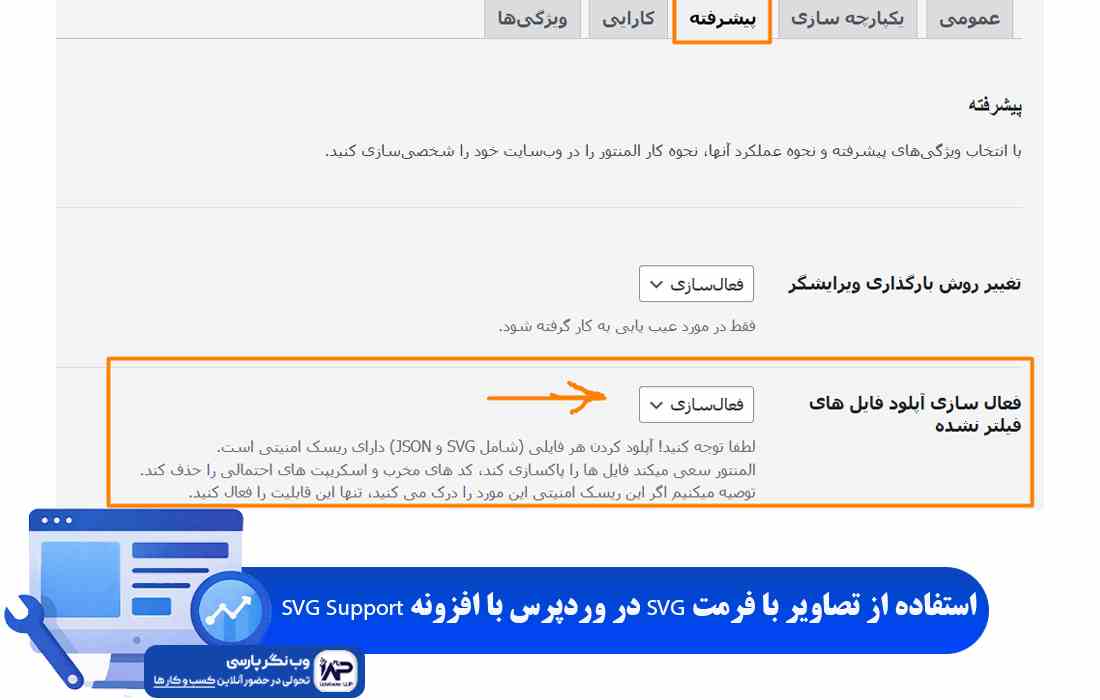
پس از نصب و فعال سازی، نوبت به پیکربندی پلاگین SVG Support می رسد تا از تمام قابلیت های آن به بهترین نحو استفاده کنید و SVG Upload و نمایش آن بهینه باشد. تنظیمات این افزونه بسیار ساده و کاربردی هستند و به شما اجازه می دهند تا کنترل کاملی بر نحوه عملکرد آن داشته باشید. برای دسترسی به تنظیمات، از منوی “تنظیمات” در پیشخوان وردپرس، روی گزینه “SVG Support” کلیک کنید.
فعال سازی SVG برای کاربران خاص
یکی از مهم ترین تنظیمات، مربوط به امنیت و دسترسی است. به صورت پیش فرض، افزونه SVG Support قابلیت بارگذاری SVG را برای مدیران (Administrators) فعال می کند. اما شما می توانید این امکان را برای نقش های کاربری دیگر (مانند ویرایشگر، نویسنده و غیره) نیز فعال کنید. این تنظیم برای وبسایت هایی که چندین کاربر با سطوح دسترسی مختلف دارند، بسیار حیاتی است.
برای مثال، اگر وبسایت شما یک مجله آنلاین است و نویسندگان نیاز به بارگذاری SVG در وردپرس دارند، می توانید نقش “نویسنده” را برای SVG Enable انتخاب کنید. همواره توصیه می شود این دسترسی را فقط به نقش های کاربری مورد اعتماد محدود کنید تا از بروز مشکلات امنیتی احتمالی جلوگیری شود.
پاکسازی و بهینه سازی کدهای SVG
بخش “SVG Sanitization” در تنظیمات، مسئولیت امنیت فایل های SVG شما را بر عهده دارد. مطمئن شوید که گزینه مربوط به پاکسازی SVG فعال است. این قابلیت هرگونه کد یا اسکریپت مخرب را از فایل های SVG قبل از ذخیره در سرور شما حذف می کند. فعال بودن این گزینه برای حفظ امنیت سایت شما ضروری است و کمک می کند SVG Compatibility حفظ شود.
در کنار پاکسازی، افزونه گزینه هایی برای “SVG Inliner” نیز ارائه می دهد. با فعال کردن این گزینه، کدهای SVG به جای لینک دادن به فایل، مستقیماً در HTML صفحه شما قرار می گیرند. این کار می تواند به بهبود عملکرد و کنترل بیشتر روی استایل دهی SVG با CSS کمک کند. اما توجه داشته باشید که برای تعداد بسیار زیاد SVG، ممکن است حجم صفحه را کمی افزایش دهد.
تنظیمات پیشرفته و CSS Transform
افزونه SVG Support همچنین امکانات پیشرفته ای برای کنترل نمایش SVG ارائه می دهد. یکی از این قابلیت ها، “CSS Transform” است. با فعال کردن این گزینه، می توانید از طریق CSS، استایل های بیشتری را روی SVG خود اعمال کنید، از جمله تغییر اندازه، چرخش و جابجایی. این ویژگی به طراحان امکان می دهد تا بدون نیاز به ویرایش مستقیم فایل SVG، تغییرات بصری زیادی را ایجاد کنند.
برای مثال، می توانید یک کلاس CSS به SVG خود اختصاص دهید و سپس در فایل CSS سایت خود، استایل های انیمیشنی یا ترنزیشن های خاصی را برای آن تعریف کنید. این انعطاف پذیری، SVG را به ابزاری قدرتمند برای ایجاد جلوه های بصری پویا تبدیل می کند. حتماً از این قابلیت ها برای بهبود تجربه کاربری و جذابیت بصری وبسایت خود استفاده کنید.
| قابلیت | شرح | اهمیت |
|---|---|---|
| SVG Sanitization | پاکسازی کدهای SVG از اسکریپت های مخرب | بسیار بالا (امنیت) |
| SVG Inliner | قرار دادن کدهای SVG به صورت مستقیم در HTML | متوسط (بهینه سازی عملکرد و استایل دهی) |
| Role Manager | تنظیم دسترسی بارگذاری SVG برای نقش های کاربری مختلف | بالا (امنیت و مدیریت) |
| CSS Transform | امکان استایل دهی پیشرفته SVG با CSS | متوسط (انعطاف پذیری طراحی) |
افزایش امنیت با افزونه SVG Support و راهکارهای تکمیلی
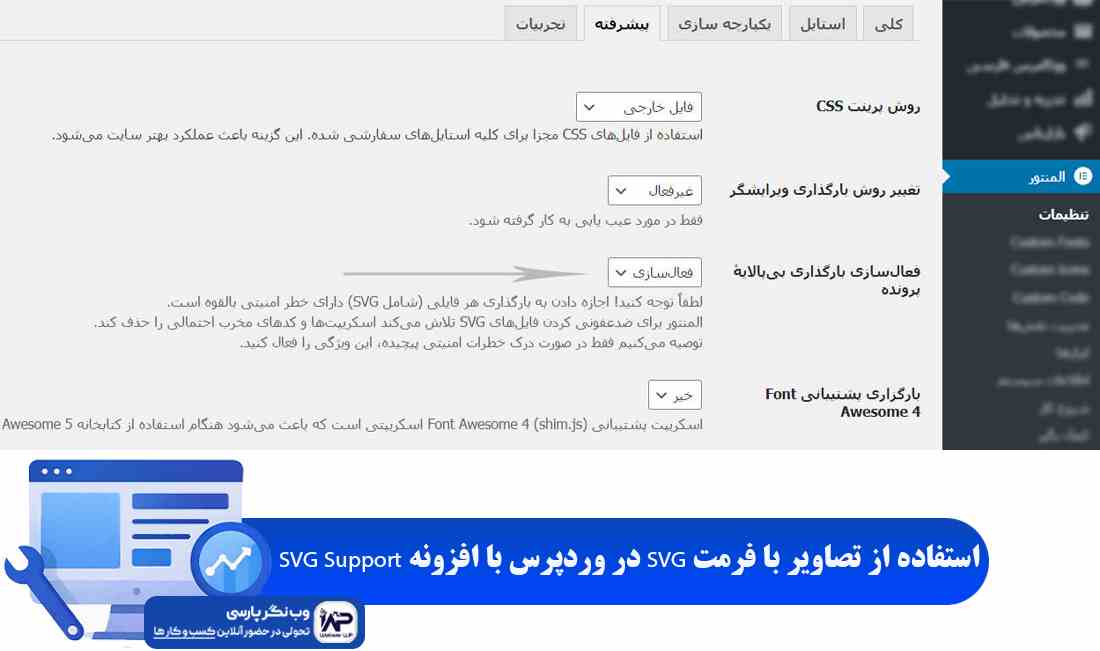
همانطور که قبلاً اشاره شد، امنیت یکی از اصلی ترین دلایلی است که وردپرس به صورت پیش فرض پشتیبانی از فایل های SVG را محدود کرده است. افزونه SVG Support با مکانیزم های امنیتی داخلی خود، این نگرانی ها را تا حد زیادی برطرف می کند. با این حال، رعایت برخی نکات تکمیلی می تواند لایه امنیتی وبسایت شما را بیش از پیش تقویت کند.
اهمیت پاکسازی SVG (Sanitization)
قابلیت SVG Sanitization در افزونه SVG Support قلب تپنده امنیت آن است. این ویژگی به طور خودکار فایل های SVG را قبل از اینکه در کتابخانه رسانه شما ذخیره شوند، اسکن و پاکسازی می کند. هرگونه عنصر یا ویژگی مشکوک که می تواند برای تزریق کد مخرب (مانند جاوا اسکریپت) استفاده شود، شناسایی و حذف می گردد.
این فرآیند پاکسازی، از وبسایت شما در برابر حملات XSS محافظت می کند که می توانند منجر به سرقت اطلاعات، تغییر محتوا یا حتی از کار افتادن سایت شوند. اطمینان حاصل کنید که این قابلیت همیشه در تنظیمات افزونه فعال است. این مهم ترین گامی است که برای افزونه SVG Support و افزایش امنیت تصاویر SVG می توانید بردارید.
نکات امنیتی برای بارگذاری SVG در وردپرس
علاوه بر استفاده از افزونه SVG Support، رعایت نکات امنیتی زیر نیز برای حفظ یکپارچگی و امنیت وبسایت شما توصیه می شود:
- محدود کردن دسترسی: فقط به نقش های کاربری مورد اعتماد اجازه بارگذاری SVG در وردپرس را بدهید.
- منبع قابل اعتماد: تنها از فایل های SVG که از منابع معتبر و قابل اعتماد دریافت کرده اید، استفاده کنید.
- بازبینی دستی: در صورت امکان، فایل های SVG حساس را قبل از بارگذاری به صورت دستی بازبینی کنید (البته این کار نیاز به دانش فنی دارد).
- به روزرسانی منظم: همیشه وردپرس، قالب و تمامی افزونه های خود، از جمله افزونه SVG Support، را به آخرین نسخه به روز نگه دارید.
راهنمای رفع مشکلات رایج افزونه SVG Support
مانند هر افزونه دیگری، ممکن است گاهی با مشکلاتی در استفاده از افزونه SVG Support مواجه شوید. در اینجا به برخی از مشکلات رایج و راهنمای رفع مشکلات رایج افزونه SVG Support اشاره می کنیم:
- SVGها نمایش داده نمی شوند: مطمئن شوید که افزونه فعال است و گزینه “Enable SVG Support” در تنظیمات آن فعال شده است. همچنین، کش سایت خود را پاک کنید.
- خطای بارگذاری فایل: ممکن است سرور شما محدودیت هایی برای نوع فایل MIME داشته باشد. با پشتیبانی هاست خود تماس بگیرید یا از افزونه هایی مانند “Mime Types Extended” استفاده کنید.
- مشکلات امنیتی هشدار داده می شود: اگر از منابع نامعتبر SVG استفاده می کنید، ممکن است افزونه آن را پاکسازی کند. همیشه از فایل های SVG سالم و مطمئن استفاده کنید.
- SVGها در المنتور ظاهر نمی شوند: گاهی اوقات تداخل با افزونه های دیگر یا قالب ها باعث این مشکل می شود. سعی کنید سایر افزونه ها را غیرفعال کرده و مجدداً امتحان کنید.
بهینه سازی نمایش فایل های SVG برای سرعت و تجربه کاربری
روش های بهینه سازی نمایش SVG با افزونه SVG Support نه تنها به بهبود بصری وبسایت شما کمک می کند، بلکه نقش حیاتی در سرعت بارگذاری و تجربه کاربری ایفا می کند. استفاده صحیح و بهینه از فایل SVG در وردپرس می تواند وبسایت شما را سریع تر و کارآمدتر کند. در این بخش، به راهکارهایی برای بهینه سازی SVG با کمک افزونه SVG Support می پردازیم.
استفاده از SVG Inliner برای بهبود عملکرد
یکی از قدرتمندترین ویژگی های افزونه SVG Support، قابلیت تبدیل SVG به صورت اینلاین است. وقتی یک فایل SVG به صورت اینلاین در HTML قرار می گیرد، مرورگر دیگر نیازی به ارسال درخواست HTTP جداگانه برای دانلود آن ندارد. این کار می تواند به طور قابل توجهی تعداد درخواست های سرور را کاهش داده و در نتیجه، سرعت بارگذاری صفحه را افزایش دهد.
برای فعال کردن این قابلیت، به تنظیمات افزونه SVG Support رفته و گزینه “Enable Advanced Custom CSS and SVG Inliner” را فعال کنید. سپس می توانید با اضافه کردن کلاس style-svg به تگ <img> که حاوی فایل SVG شماست، آن را به صورت اینلاین نمایش دهید. این تکنیک به ویژه برای آیکون ها و لوگوهای کوچکی که در سراسر سایت تکرار می شوند، بسیار موثر است.
کشینگ و فشرده سازی SVG
همانند سایر منابع وب، فایل های SVG نیز می توانند از کشینگ و فشرده سازی بهره مند شوند. اطمینان حاصل کنید که سرور شما قابلیت فشرده سازی GZIP یا Brotli را برای فایل های SVG فعال کرده است. این کار به کاهش حجم فایل ها در زمان انتقال کمک می کند.
همچنین، استفاده از افزونه های کشینگ وردپرس مانند WP Rocket، LiteSpeed Cache یا W3 Total Cache می تواند به ذخیره سازی نسخه های کش شده SVG در مرورگر کاربر کمک کند. این امر باعث می شود در بازدیدهای بعدی، فایل ها سریع تر بارگذاری شوند. به یاد داشته باشید که هرچه فایل های SVG شما بهینه تر باشند، تأثیر آن ها بر سرعت کلی سایت شما مثبت تر خواهد بود.
نتیجه گیری
افزونه SVG Support ابزاری ضروری برای هر وبسایت وردپرسی است که به دنبال بهره گیری از مزایای گرافیک برداری SVG است. این افزونه با فراهم آوردن امکان SVG Upload ایمن و بهینه سازی نمایش، به شما کمک می کند تا وبسایتی با سرعت بالا، کیفیت بصری فوق العاده و تجربه کاربری بی نظیر داشته باشید. با رعایت دستورالعمل های نصب و تنظیمات امنیتی، می توانید با خیال راحت از قدرت SVG در وردپرس خود لذت ببرید و قدم مهمی در بهبود سئو و عملکرد کلی سایت خود بردارید.
سوالات متداول
آیا استفاده از SVG Support بر امنیت وبسایت من تأثیر منفی می گذارد؟
خیر، برعکس. افزونه SVG Support با مکانیزم پیشرفته پاکسازی (Sanitization) کدهای SVG، امنیت را به شدت افزایش می دهد و از تزریق کدهای مخرب جلوگیری می کند. البته باید همیشه آن را به روز نگه دارید.
آیا می توانم فایل های SVG را در کتابخانه رسانه وردپرس ویرایش کنم؟
وردپرس به صورت پیش فرض ابزاری برای ویرایش مستقیم کدهای SVG ندارد. اما با قابلیت SVG Inliner در افزونه SVG Support، می توانید با استفاده از CSS، ظاهر SVG را در وبسایت خود تغییر دهید.
آیا SVG Support با ووکامرس و فروشگاه های آنلاین سازگار است؟
بله، افزونه SVG Support برای وبسایت های فروشگاهی و ووکامرس کاملاً سازگار است. می توانید از SVG برای نمایش لوگو، آیکون های دسته بندی محصولات یا حتی بخشی از تصاویر محصولات خود استفاده کنید تا تجربه بصری مشتریان را بهبود بخشید.
چگونه می توانم مطمئن شوم که SVGهای من در همه مرورگرها به درستی نمایش داده می شوند؟
فرمت SVG توسط اکثر مرورگرهای مدرن به خوبی پشتیبانی می شود. افزونه SVG Support نیز به گونه ای طراحی شده که حداکثر SVG Compatibility را فراهم کند. با این حال، همیشه توصیه می شود پس از SVG Upload، وبسایت خود را در مرورگرهای مختلف آزمایش کنید.
تفاوت اصلی بین SVG و فرمت های تصویری دیگر مانند PNG چیست؟
تفاوت اصلی در مقیاس پذیری و حجم است. SVG یک فرمت برداری است که بدون افت کیفیت بزرگنمایی می شود و معمولاً حجم کمتری دارد. PNG یک فرمت پیکسلی است که با بزرگنمایی کیفیت خود را از دست می دهد و حجم بیشتری دارد.