
افزونه Edit Author Slug چیست و چرا به آن نیاز دارید؟
در دنیای امروز وب، هر جزئی از سایت شما نقش مهمی در سئو و تجربه کاربری ایفا می کند. نامک یا اسلاگ نویسندگان نیز از این قاعده مستثنی نیستند. به طور پیش فرض، وردپرس نام کاربری نویسنده را به عنوان نامک پروفایل او در URL سایت شما قرار می دهد. این موضوع می تواند هم از نظر سئو و هم از نظر امنیتی چالش برانگیز باشد.
اینجاست که افزونه Edit Author Slug وارد عمل می شود. این ابزار قدرتمند به شما امکان می دهد تا پیوند یکتای نویسندگان سایت خود را به طور کامل سفارشی سازی کنید. با استفاده از این پلاگین Edit Author Slug می توانید آدرس پروفایل نویسندگان را از حالت پیش فرض خارج کرده و آن را به یک نامک دلخواه، معنی دار و بهینه برای موتورهای جستجو تبدیل کنید.
معمولا شرکت های خدمات طراحی سایت با وردپرس به جای استفاده از افزونه های اضافی از روش های کد نویسی استفاده می کنند، اما استفاده از این افزونه ها هیچ مشکلی ندارد و تداخلی هم ایجاد نمیکنند، این امر صرفا جهت استفاده و نصب کمتر از افزونه هاست.
مشکلات نامک نویسنده پیش فرض و راه حل آن
نامک های پیش فرض نویسنده در وردپرس معمولاً نام کاربری را افشا می کنند. این موضوع نه تنها ممکن است برای امنیت سایت شما خطرساز باشد، بلکه می تواند منجر به URL های نامناسب و غیربهینه برای سئو شود. موتورهای جستجو به URL هایی که حاوی کلمات کلیدی مرتبط و خوانا هستند، امتیاز بیشتری می دهند.
افزونه Edit Author Slug راه حلی جامع برای این مشکلات ارائه می دهد. با ویرایش نامک نویسنده، می توانید از افشای نام کاربری جلوگیری کرده و در عین حال، URL هایی را ایجاد کنید که به بهبود رتبه سایت شما در نتایج جستجو کمک می کنند. این فرآیند، بخشی جدایی ناپذیر از بهینه سازی کلی سایت شماست.
مزایای کلی استفاده از افزونه Edit Author Slug
استفاده از افزونه Edit Author Slug مزایای متعددی را به همراه دارد که فراتر از صرفاً تغییر یک URL است. این ابزار به شما قدرت کنترل بیشتری بر ساختار پیوندهای سایتتان می دهد.
- بهبود سئو: با ایجاد نامک های معنی دار و حاوی کلمات کلیدی، به موتورهای جستجو کمک می کنید تا محتوای نویسندگان شما را بهتر درک کنند.
- افزایش امنیت: پنهان کردن نام کاربری واقعی نویسنده از طریق تغییر نامک، از حملات احتمالی حدس رمز عبور جلوگیری می کند.
- تجربه کاربری بهتر: URL های تمیز و خوانا، ناوبری را برای کاربران ساده تر کرده و حس حرفه ای تری به سایت شما می بخشد.
- انعطاف پذیری: امکان تغییر آدرس نویسنده وردپرس به هر شکلی که نیازهای برندینگ و سئوی شما ایجاب می کند.
نصب و فعال سازی افزونه Edit Author Slug در وردپرس
برای بهره مندی از قابلیت های پیشرفته افزونه Edit Author Slug، ابتدا باید آن را نصب و فعال کنید. این فرآیند بسیار ساده است و تنها چند دقیقه زمان می برد.
راهنمای نصب افزونه بصورت گام به گام
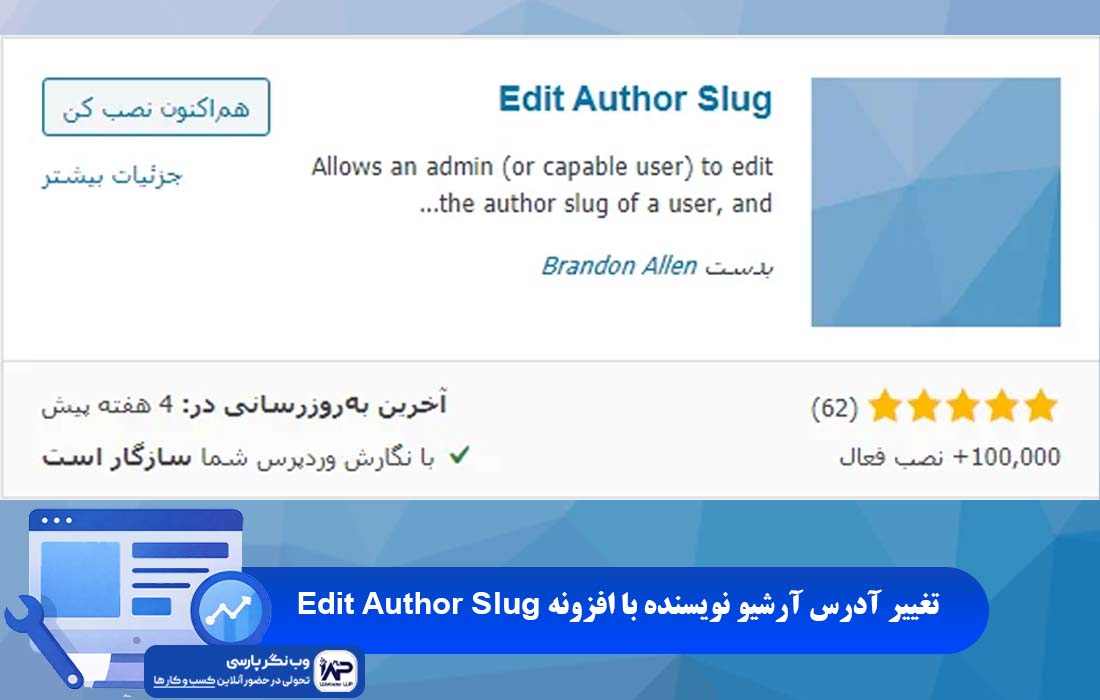
نصب این پلاگین مشابه نصب سایر افزونه های وردپرسی است. کافیست مراحل زیر را دنبال کنید:
- وارد پنل مدیریت وردپرس سایت خود شوید.
- از منوی کناری، به بخش “افزونه ها” و سپس “افزودن” بروید.
- در کادر جستجو، عبارت “Edit Author Slug” را تایپ کرده و Enter را فشار دهید.
- افزونه مورد نظر (معمولاً با لوگوی مشخص) را پیدا کرده و روی دکمه “نصب” کلیک کنید.
- پس از اتمام نصب، دکمه “فعال سازی” ظاهر می شود. روی آن کلیک کنید تا افزونه آماده به کار شود.
با انجام این مراحل، پلاگین Edit Author Slug اکنون روی سایت شما نصب و فعال شده است.
دسترسی به تنظیمات ویرایش نامک
پس از فعال سازی، هیچ منوی تنظیمات جداگانه ای برای این افزونه در بخش های اصلی وردپرس اضافه نمی شود. ویرایش نامک نویسنده مستقیماً از طریق پروفایل کاربری قابل دسترسی است. برای این کار:
- به بخش “کاربران” و سپس “شناسنامه شما” بروید (یا “همه کاربران” برای ویرایش پروفایل دیگران).
- در صفحه شناسنامه کاربری، به سمت پایین پیمایش کنید.
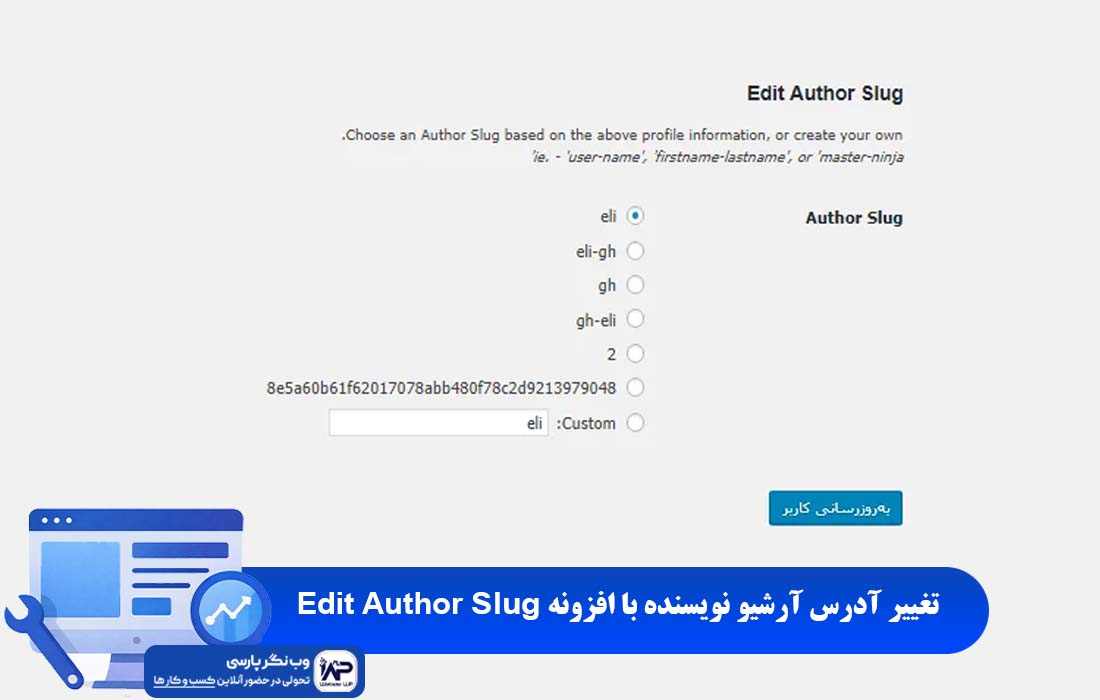
- یک بخش جدید به نام “Edit Author Slug” را مشاهده خواهید کرد که امکان ویرایش slug نویسنده را فراهم می کند.
نحوه ویرایش نامک نویسنده با Edit Author Slug
اکنون که افزونه Edit Author Slug را نصب و فعال کرده اید، زمان آن رسیده که نحوه استفاده از آن را برای تغییر پیوند یکتای نویسنده بیاموزید. این فرآیند بسیار کاربرپسند و مستقیم است.
تغییر نامک برای یک نویسنده خاص
برای ویرایش نامک نویسنده به صورت انفرادی، مراحل زیر را دنبال کنید:
- در پنل مدیریت وردپرس، به “کاربران” و سپس “همه کاربران” بروید.
- روی “ویرایش” کاربر مورد نظر کلیک کنید.
- در صفحه پروفایل کاربر، به بخش “Edit Author Slug” پیمایش کنید.
- چندین گزینه را مشاهده خواهید کرد:
- پیش فرض (Default): این گزینه از نام کاربری به عنوان نامک استفاده می کند.
- نام فعلی (Current): نامک فعلی را نمایش می دهد.
- سفارشی (Custom): این گزینه به شما امکان می دهد تا نامک دلخواه خود را وارد کنید.
- گزینه “سفارشی” را انتخاب کرده و نامک جدید خود را در فیلد مربوطه وارد کنید. به یاد داشته باشید که نامک باید با حروف کوچک، بدون فاصله و با خط تیره (hyphen) بین کلمات باشد.
- پس از وارد کردن نامک جدید، روی دکمه “به روزرسانی کاربر” در پایین صفحه کلیک کنید تا تغییرات ذخیره شوند.
تغییر پیشوند author در وردپرس
افزونه Edit Author Slug فراتر از صرفاً تغییر نامک نویسنده عمل می کند و به شما اجازه می دهد تا پیشوند ‘author’ را نیز تغییر دهید. به صورت پیش فرض، URL های نویسنده به شکل `yourdomain.com/author/username/` هستند. تغییر این پیشوند می تواند به سئو و پنهان سازی ساختار وردپرس شما کمک کند.
برای نحوه تغییر پیشوند author در وردپرس با Edit Author Slug، باید به تنظیمات “پیوندهای یکتا” در وردپرس بروید:
- به “تنظیمات” و سپس “پیوندهای یکتا” (Permalink Settings) بروید.
- در پایین این صفحه، بخشی به نام “Author Slug Settings” (تنظیمات نامک نویسنده) را مشاهده خواهید کرد.
- در فیلد مربوطه، پیشوند دلخواه خود را وارد کنید (مثلاً “writers”, “contributors”, “profile” یا حتی آن را خالی بگذارید تا کاملاً حذف شود).
- روی دکمه “ذخیره تغییرات” کلیک کنید.
این کار می تواند به حذف کلمه “author” از URL ها کمک کند و URL های شما را کوتاه تر و مرتبط تر نماید.
مقایسه Edit Author Slug با روش های دیگر تغییر نامک نویسنده
برای تنظیمات URL نویسنده، روش های مختلفی وجود دارد. اما هر روش مزایا و معایب خاص خود را دارد. در این بخش، افزونه Edit Author Slug را با روش های دستی یا سایر ابزارهای مشابه مقایسه می کنیم تا ارزش واقعی آن را درک کنید.
روش دستی در مقابل افزونه
برخی کاربران ممکن است به دنبال روش های دستی برای تغییر نامک نویسنده باشند، مثلاً از طریق کدنویسی در فایل functions.php یا تغییر مستقیم در پایگاه داده. در حالی که این روش ها ممکن است امکان پذیر باشند، اما اغلب پیچیده، زمان بر و مستعد خطا هستند. یک اشتباه کوچک می تواند باعث از کار افتادن سایت شود.
در مقابل، پلاگین Edit Author Slug یک راه حل ساده، امن و کاربرپسند ارائه می دهد. این افزونه فرآیند را خودکار کرده و نیاز به دانش کدنویسی را از بین می برد، در حالی که از سازگاری و به روزرسانی های منظم اطمینان حاصل می کند. جدول زیر، این تفاوت ها را به خوبی نشان می دهد.
| ویژگی | افزونه Edit Author Slug | روش دستی (کدنویسی/پایگاه داده) | سایر افزونه های تغییر اسلاگ |
|---|---|---|---|
| سهولت استفاده | بسیار آسان، رابط کاربری وردپرس | پیچیده، نیاز به دانش کدنویسی | متفاوت (بسته به افزونه) |
| ریسک خطا | پایین (توسط افزونه مدیریت می شود) | بالا (اشتباهات کدنویسی) | متوسط (عدم سازگاری) |
| قابلیت تغییر پیشوند | بله، در تنظیمات پیوندهای یکتا | بله، با کدنویسی پیچیده | ممکن است پشتیبانی نشود |
| امنیت | افزایش امنیت با پنهان سازی نام کاربری | ممکن است منجر به آسیب پذیری شود | بستگی به کیفیت افزونه |
| زمان بر بودن | سریع و کارآمد | بسیار زمان بر و دشوار | متوسط |
| پشتیبانی و به روزرسانی | پشتیبانی فعال و به روزرسانی منظم | ندارد، کاملاً به شما بستگی دارد | متفاوت (بسته به توسعه دهنده) |
همانطور که مشاهده می کنید، افزونه Edit Author Slug یک راه حل جامع و بهینه برای تغییر نامک پروفایل نویسنده ارائه می دهد.
نکات پیشرفته و بهترین روش ها برای استفاده از Edit Author Slug
برای اینکه از حداکثر پتانسیل افزونه Edit Author Slug بهره مند شوید، توجه به برخی نکات و بهترین روش ها ضروری است. این نکات به شما کمک می کنند تا ساختار URL سایت خود را به بهترین نحو مدیریت کنید.
مدیریت تغییر مسیرها (ریدایرکت ها)
یکی از مهمترین ملاحظات هنگام ویرایش نامک نویسنده، مدیریت ریدایرکت ها (تغییر مسیرها) است. پس از تغییر slug یک نویسنده، URL قبلی آن صفحه دیگر فعال نخواهد بود و ممکن است منجر به خطای 404 شود. این خطا برای سئو مضر است.
خوشبختانه، افزونه Edit Author Slug به طور خودکار ریدایرکت 301 (دائم) را از نامک قدیمی به نامک جدید ایجاد می کند. این ویژگی بسیار حیاتی است زیرا اطمینان می دهد که:
- اعتبار سئوی صفحات قدیمی به صفحات جدید منتقل می شود.
- کاربرانی که لینک های قدیمی را دارند، به درستی به صفحه جدید هدایت می شوند.
- موتورهای جستجو از تغییر آدرس مطلع شده و ایندکس خود را به روز می کنند.
همیشه پس از تغییر نامک، لینک های داخلی سایت خود را بازبینی کنید تا اگر جایی به صورت دستی به URL قدیمی لینک داده اید، آن را به URL جدید تغییر دهید.
کاربرد Edit Author Slug در سایت های چند نویسنده
سایت های دارای چند نویسنده، مانند وبلاگ ها، مجلات آنلاین یا پورتال های خبری، بیشترین بهره را از افزونه Edit Author Slug می برند. در چنین سایت هایی، مدیریت URL های نویسندگان برای سئو و هویت برند بسیار مهم است.
با این افزونه، هر نویسنده می تواند نامک منحصر به فرد و بهینه خود را داشته باشد، حتی اگر نام های مشابهی داشته باشند یا نام کاربری آنها طولانی و ناخوانا باشد. این امر به تفکیک محتوا و تخصص هر نویسنده در نتایج جستجو کمک می کند و به کاربران اجازه می دهد تا به راحتی به صفحات نویسندگان مورد علاقه خود دسترسی پیدا کنند.
رفع مشکلات رایج هنگام استفاده از افزونه Edit Author Slug
مانند هر افزونه دیگری، ممکن است در حین استفاده از افزونه Edit Author Slug با برخی مشکلات رایج روبرو شوید. دانستن راه حل این مشکلات می تواند به شما در صرفه جویی زمان و حل مسائل کمک کند.
مشکلات پس از تغییر نامک
گاهی اوقات پس از تغییر نامک نویسنده، ممکن است متوجه شوید که صفحه نویسنده به درستی نمایش داده نمی شود یا با خطای 404 مواجه می شوید. در بیشتر موارد، این مشکل مربوط به کش (Cache) یا ساختار پیوندهای یکتا است.
- پاک کردن کش: اگر از افزونه های کشینگ مانند WP Super Cache یا LiteSpeed Cache استفاده می کنید، حتماً پس از هر تغییر نامک، کش سایت را پاک کنید.
- بازسازی پیوندهای یکتا: به “تنظیمات” > “پیوندهای یکتا” بروید و بدون هیچ تغییری، فقط روی دکمه “ذخیره تغییرات” کلیک کنید. این کار باعث بازسازی ساختار پیوندهای یکتا می شود و اغلب مشکلات را حل می کند.
- بررسی تداخل با سایر افزونه ها: در موارد نادر، ممکن است پلاگین Edit Author Slug با افزونه های سئو یا افزونه هایی که URL ها را دستکاری می کنند، تداخل داشته باشد. برای یافتن مشکل، می توانید سایر افزونه ها را به صورت موقت غیرفعال کنید.
در صورتی که با این روش ها مشکل حل نشد، مراجعه به مستندات افزونه یا فروم پشتیبانی وردپرس می تواند کمک کننده باشد.
نتیجه گیری
در این مقاله به طور جامع به معرفی و آموزش افزونه Edit Author Slug پرداختیم. این افزونه ابزاری قدرتمند و ضروری برای هر وب سایت وردپرسی است که به سئو، امنیت و تجربه کاربری خود اهمیت می دهد. با استفاده از این پلاگین، می توانید به راحتی ویرایش نامک نویسنده را انجام دهید، URL های معنی دار بسازید، امنیت سایت خود را با پنهان سازی نام کاربری افزایش دهید و در نهایت، رتبه سایتتان را در موتورهای جستجو بهبود بخشید. سادگی استفاده، همراه با ویژگی های قدرتمند مانند مدیریت ریدایرکت ها و امکان تغییر پیشوند author، این افزونه را به انتخابی بی بدیل برای هر مدیر سایت وردپرسی تبدیل می کند.
سوالات متداول
آیا استفاده از Edit Author Slug بر لینک های قبلی تأثیر منفی می گذارد؟
خیر، افزونه به طور خودکار ریدایرکت 301 را از نامک قدیمی به نامک جدید ایجاد می کند. این کار تضمین می کند که هیچ لینکی شکسته نمی شود و اعتبار سئوی قدیمی حفظ می شود. با این حال، همیشه توصیه می شود که پس از تغییر، صحت عملکرد لینک ها را بررسی کنید.
آیا می توان پیشوند ‘author’ را به طور کامل حذف کرد؟
بله، افزونه Edit Author Slug به شما امکان می دهد تا در بخش تنظیمات “پیوندهای یکتا” در وردپرس، پیشوند ‘author’ را به هر کلمه دیگری تغییر دهید یا حتی آن را خالی بگذارید تا به طور کامل از URL ها حذف شود.
چگونه می توانم مطمئن شوم که تغییرات به درستی اعمال شده اند؟
پس از تغییر نامک و ذخیره پروفایل، کش سایت خود را پاک کرده و سپس URL پروفایل نویسنده را در مرورگر خود بررسی کنید. همچنین می توانید از ابزارهای آنلاین بررسی ریدایرکت استفاده کنید تا از صحت ریدایرکت 301 اطمینان حاصل نمایید.
آیا افزونه Edit Author Slug با Yoast SEO یا Rank Math سازگار است؟
بله، افزونه Edit Author Slug به طور کلی با اکثر افزونه های محبوب سئو مانند Yoast SEO و Rank Math سازگار است و تداخلی ایجاد نمی کند. این افزونه ها بر جنبه های مختلف سئو متمرکز هستند و تکمیل کننده یکدیگرند.
دانلود افزونه Edit Author Slug از مخزن وردپرس