معرفی افزونه Fluent Forms: انقلابی در فرم سازی وردپرس
افزونه Fluent Forms چیست؟ در دنیای امروز وب، داشتن یک وب سایت حرفه ای و تعاملی برای هر کسب وکاری ضروری است. قلب تپنده بسیاری از این وب سایت ها، فرم های ارتباطی، ثبت نام، سفارش و نظرسنجی هستند. اما ساخت فرم های کارآمد و زیبا بدون کدنویسی می تواند چالش برانگیز باشد. اینجا است که خدمات طراحی سایت وردپرسی با استفاده از ابزارهای قدرتمند نظیر افزونه Fluent Forms وارد عمل می شود.
افزونه Fluent Forms یکی از قدرتمندترین و محبوب ترین فرم سازهای موجود برای وردپرس است. این پلاگین با رابط کاربری بصری و قابلیت های گسترده، به کاربران امکان می دهد تا انواع فرم های پیچیده را تنها با کشیدن و رها کردن المان ها بسازند. از فرم های تماس ساده گرفته تا فرم های چندمرحله ای پیشرفته و حتی فرم های پرداخت، این افزونه تمامی نیازهای شما را برطرف می کند.
چرا افزونه Fluent Forms را انتخاب کنیم؟ مزایا و قابلیت ها
انتخاب یک فرم ساز مناسب برای وب سایت وردپرسی شما می تواند تفاوت چشمگیری در تجربه کاربری و جمع آوری اطلاعات ایجاد کند. افزونه Fluent Forms به دلیل مزایای بی شماری که ارائه می دهد، به سرعت به گزینه ای محبوب تبدیل شده است. این پلاگین نه تنها کارایی بالایی دارد، بلکه به شما کمک می کند تا با کمترین دردسر، بهترین نتیجه را بگیرید.
یکی از اصلی ترین دلایل برتری افزونه Fluent Forms، رابط کاربری فوق العاده کاربرپسند آن است. حتی اگر هیچ تجربه ای در کدنویسی نداشته باشید، می توانید به راحتی و در زمانی کوتاه، فرم های دلخواه خود را ایجاد کنید. این پلاگین با ارائه طیف وسیعی از فیلدها و گزینه های سفارشی سازی، آزادی عمل زیادی به شما می دهد تا فرم هایی دقیقاً مطابق با نیازهایتان بسازید.
برتری های کلیدی Fluent Forms در یک نگاه
افزونه Fluent Forms امکانات متعددی را در اختیار کاربران قرار می دهد که آن را از سایر رقبا متمایز می کند. از جمله این قابلیت ها می توان به ساخت فرم های کاملاً واکنش گرا، قابلیت های پیشرفته منطق شرطی، و ادغام آسان با ابزارهای بازاریابی اشاره کرد. این ویژگی ها، پلاگین Fluent Forms را به ابزاری بی نظیر برای هر نوع وب سایتی تبدیل کرده اند.
- رابط کاربری کشیدن و رها کردن (Drag & Drop) بسیار آسان.
- قابلیت ساخت انواع فرم ها: تماس، ثبت نام، پرداخت، نظرسنجی و … .
- پشتیبانی از منطق شرطی پیشرفته برای نمایش فیلدها بر اساس پاسخ های کاربر.
- فرم های چندمرحله ای برای بهبود تجربه کاربری و کاهش نرخ انصراف.
- ادغام های گسترده با سرویس های ایمیل مارکتینگ، CRM و درگاه های پرداخت.
- امکان محافظت از فرم ها در برابر اسپم با کپچا و هانی پات.
- گزارش دهی و تحلیل جامع ارسال های فرم.
آموزش نصب و فعال سازی افزونه Fluent Forms در وردپرس
اولین گام برای بهره مندی از امکانات بی نظیر افزونه Fluent Forms، نصب و فعال سازی آن بر روی وب سایت وردپرسی شما است. این فرآیند بسیار ساده است و می توانید آن را به دو روش اصلی انجام دهید: از طریق مخزن وردپرس یا با بارگذاری دستی فایل افزونه. در ادامه، مراحل هر دو روش به طور کامل توضیح داده شده اند.
همواره توصیه می شود افزونه ها را از منابع معتبر نصب کنید تا از امنیت و عملکرد صحیح آن ها اطمینان حاصل شود. افزونه Fluent Forms در هر دو نسخه رایگان و پرو در دسترس است که هر دو از طریق وب سایت رسمی وردپرس و سایت Fluent Forms قابل دانلود و نصب هستند.
نصب از طریق پنل مدیریت وردپرس
این روش، ساده ترین و متداول ترین راه برای نصب افزونه ها در وردپرس است. شما می توانید به راحتی با چند کلیک، پلاگین Fluent Forms را پیدا و نصب کنید. مراحل زیر را گام به گام دنبال کنید تا نصب موفقیت آمیز داشته باشید.
- وارد پیشخوان وردپرس خود شوید.
- از منوی کناری، به بخش “افزونه ها” و سپس “افزودن” بروید.
- در کادر جستجو، عبارت “Fluent Forms” را وارد کرده و جستجو کنید.
- افزونه “Fluent Forms” توسط “WPManageNinja LLC” را پیدا کنید.
- بر روی دکمه “نصب کن” کلیک کنید و منتظر بمانید تا نصب کامل شود.
- پس از نصب، دکمه “فعال کردن” ظاهر می شود. بر روی آن کلیک کنید تا افزونه فعال شود.
نصب از طریق بارگذاری فایل فشرده
این روش برای زمانی مفید است که نسخه پرو افزونه Fluent Forms را خریداری کرده اید یا فایل افزونه را به صورت دستی دانلود کرده اید. این روش نیز نسبتاً آسان است و تنها نیاز به چند گام دارد.
- ابتدا فایل فشرده (zip) افزونه Fluent Forms را از منبع معتبر دانلود کنید (مانند وب سایت Fluent Forms).
- وارد پیشخوان وردپرس خود شوید.
- از منوی کناری، به بخش “افزونه ها” و سپس “افزودن” بروید.
- این بار، بر روی دکمه “بارگذاری افزونه” در بالای صفحه کلیک کنید.
- فایل zip دانلود شده را انتخاب کرده و بر روی “هم اکنون نصب کن” کلیک کنید.
- پس از اتمام نصب، بر روی دکمه “فعال کردن افزونه” کلیک کنید.
پس از فعال سازی، یک گزینه جدید به نام “Fluent Forms” در منوی کناری پیشخوان وردپرس شما ظاهر خواهد شد که نشان دهنده نصب موفقیت آمیز پلاگین است. اکنون می توانید شروع به ساخت فرم های خود کنید.
نحوه ساخت اولین فرم با افزونه Fluent Forms
اکنون که افزونه Fluent Forms را نصب و فعال کرده اید، وقت آن است که اولین فرم خود را بسازید. فرآیند ساخت فرم با این پلاگین بسیار شهودی و لذت بخش است. با استفاده از قابلیت کشیدن و رها کردن، می توانید به سرعت فرم های دلخواه خود را طراحی کنید.
ساخت فرم های حرفه ای با افزونه Fluent Forms تنها در چند مرحله ساده قابل انجام است. در این بخش، ما به شما نشان می دهیم که چگونه یک فرم تماس ساده را از ابتدا بسازید. این اصول برای ساخت هر نوع فرم دیگری نیز کاربرد دارد.
ورود به محیط ساخت فرم
برای شروع ساخت فرم جدید، ابتدا باید به داشبورد Fluent Forms دسترسی پیدا کنید. این بخش، دروازه ای به تمام فرم های شما و تنظیمات مربوط به آن ها است. با دنبال کردن این مسیر، آماده طراحی فرم خواهید شد.
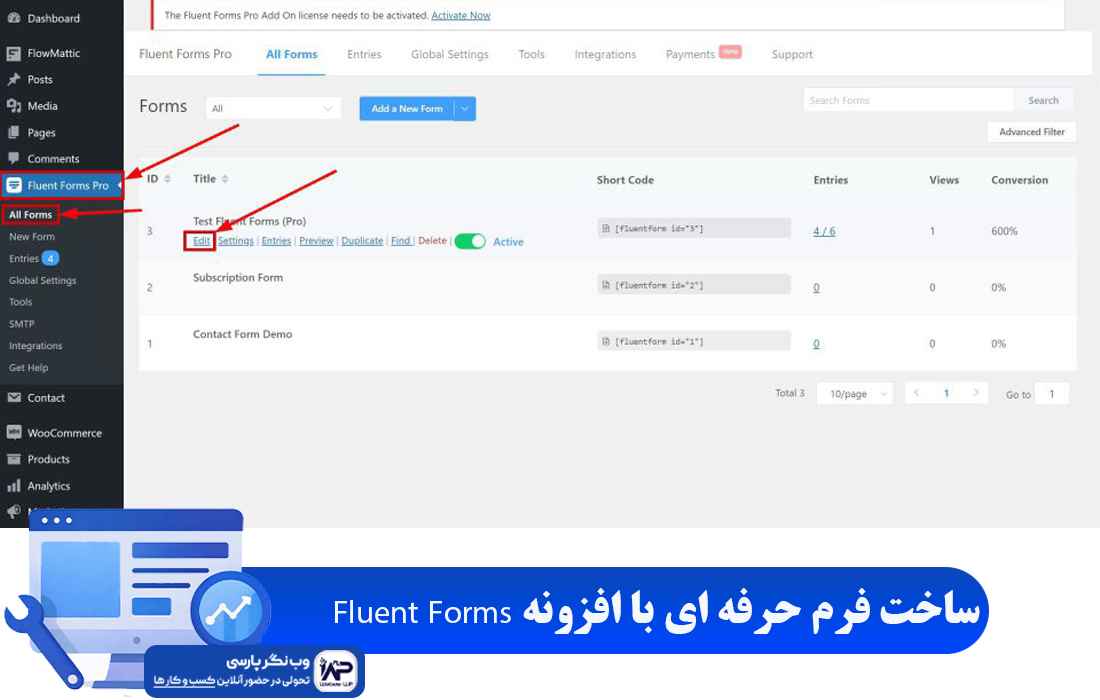
- در پیشخوان وردپرس خود، بر روی گزینه “Fluent Forms” در منوی کناری کلیک کنید.
- سپس، بر روی “فرم های جدید” (New Form) یا “همه فرم ها” (All Forms) کلیک کنید.
- اگر روی “فرم های جدید” کلیک کرده اید، صفحه جدیدی باز می شود که می توانید “ایجاد فرم جدید” (Create New Form) را انتخاب کنید.
- Fluent Forms قالب های آماده ای را نیز ارائه می دهد. می توانید از یک قالب خالی (Blank Form) شروع کنید یا یکی از قالب های موجود را انتخاب و ویرایش کنید. برای شروع، یک “Blank Form” را انتخاب کنید.
افزودن فیلدها و المان ها
پس از انتخاب قالب خالی، وارد محیط فرم ساز Fluent Forms می شوید. در اینجا، می توانید فیلدهای مورد نیاز خود را به فرم اضافه کنید. رابط کاربری بصری به شما اجازه می دهد تا فیلدها را به راحتی از نوار کناری به ناحیه اصلی فرم بکشید و رها کنید.
- از نوار کناری سمت راست، فیلدهای مورد نیاز خود را انتخاب کنید. فیلدهایی مانند “نام” (Name)، “ایمیل” (Email)، “شماره تلفن” (Phone) و “پیام” (Textarea) معمولاً در یک فرم تماس استفاده می شوند.
- بر روی هر فیلد کلیک کنید و آن را به ناحیه طراحی فرم بکشید و رها کنید.
- پس از اضافه کردن فیلد، بر روی آن کلیک کنید تا تنظیمات مربوط به آن در نوار کناری نمایش داده شود. می توانید برچسب (Label)، متن پیش فرض (Placeholder)، الزامی بودن (Required) و سایر ویژگی های فیلد را تنظیم کنید.
- با استفاده از گزینه های “Customization” و “Advanced Options” می توانید ظاهر و رفتار هر فیلد را دقیقاً مطابق با نیازهایتان تنظیم کنید.
تنظیمات فرم و انتشار
پس از افزودن تمام فیلدهای مورد نیاز، نوبت به تنظیمات کلی فرم و در نهایت انتشار آن می رسد. این تنظیمات شامل نام فرم، پیام های موفقیت، ایمیل های اطلاع رسانی و سایر موارد مهم است که عملکرد فرم شما را تعیین می کنند.
- پس از اتمام افزودن فیلدها، بر روی دکمه “ذخیره فرم” (Save Form) در بالای صفحه کلیک کنید.
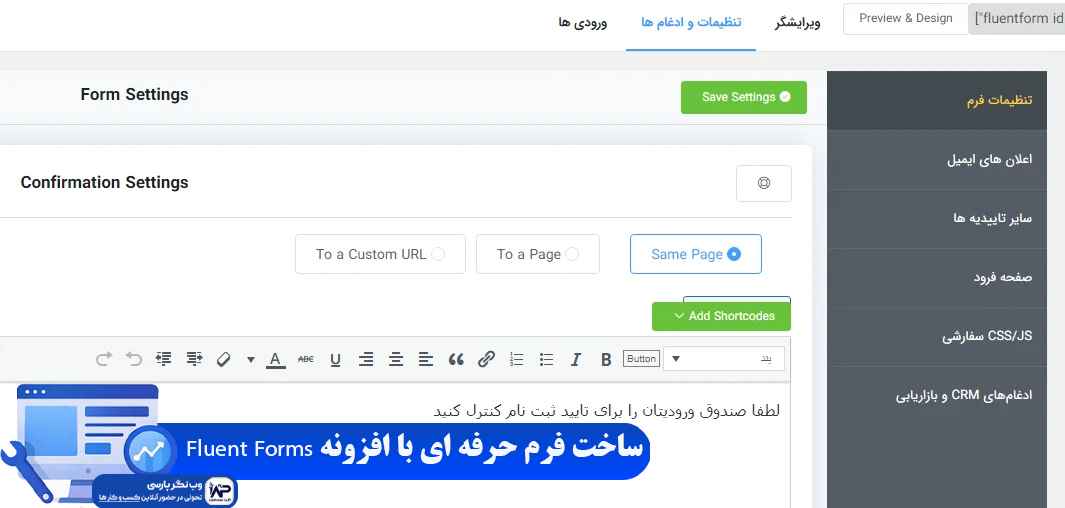
- به تب “تنظیمات و ادغام ها” (Settings & Integrations) بروید.
- در بخش “Form Settings” می توانید نام فرم را تغییر دهید، پیام موفقیت پس از ارسال فرم را تنظیم کنید و URL ریدایرکت پس از ارسال را تعیین نمایید.
- به بخش “Email Notifications” بروید و یک ایمیل اطلاع رسانی برای خودتان تنظیم کنید تا هر زمان فرمی پر شد، از آن مطلع شوید.
- پس از انجام تنظیمات، مجدداً فرم را ذخیره کنید.
- برای نمایش فرم در سایت، شورت کد (Shortcode) فرم را که در بالای صفحه ساخت فرم نمایش داده می شود (مثلاً `[fluentform id=”1″]`) کپی کنید.
- این شورت کد را در هر برگه یا نوشته ای از سایت وردپرسی خود که می خواهید فرم نمایش داده شود، قرار دهید.
بررسی امکانات پیشرفته و حرفه ای افزونه Fluent Forms
افزونه Fluent Forms تنها یک فرم ساز ساده نیست، بلکه با ارائه مجموعه ای غنی از امکانات پیشرفته، به شما اجازه می دهد فرم هایی با قابلیت های بی نظیر بسازید. این ویژگی ها، پلاگین ساخت فرم وردپرس را به ابزاری قدرتمند برای جمع آوری داده ها و تعامل با کاربران تبدیل می کند. از منطق شرطی گرفته تا فرم های چندمرحله ای، هر آنچه نیاز دارید، در دسترس شما است.
استفاده از این قابلیت های پیشرفته می تواند تجربه کاربری را به شکل چشمگیری بهبود بخشد و اطلاعات دقیق تری را از کاربران جمع آوری کند. برای کسب وکارهایی که به دنبال بهینه سازی فرآیندهای خود هستند، این امکانات حیاتی محسوب می شوند.
منطق شرطی (Conditional Logic) در Fluent Forms
منطق شرطی به شما امکان می دهد تا فیلدها، بخش ها یا حتی کل صفحات فرم را بر اساس پاسخ های قبلی کاربر نمایش دهید یا پنهان کنید. این قابلیت باعث می شود فرم های شما هوشمندانه تر و کارآمدتر باشند و از نمایش فیلدهای غیرضروری جلوگیری می کند.
با استفاده از منطق شرطی در افزونه WP Fluent Forms، می توانید فرم هایی بسازید که دقیقاً متناسب با نیازهای هر کاربر باشند. به عنوان مثال، اگر کاربر در یک فرم ثبت نام گزینه “دانشجو” را انتخاب کرد، فیلدهای مربوط به رشته تحصیلی و دانشگاه برای او نمایش داده شود و اگر “شاغل” را انتخاب کرد، فیلدهای مربوط به شرکت و سمت شغلی ظاهر شود.
فرم های چندمرحله ای و نظرسنجی
ساخت فرم های طولانی و پیچیده می تواند باعث خستگی کاربران و رها کردن فرم شود. افزونه Fluent Forms با قابلیت فرم های چندمرحله ای، این مشکل را برطرف می کند. شما می توانید فرم های خود را به مراحل کوچک تر تقسیم کنید تا کاربر با دیدن مراحل کمتر، تشویق به ادامه تکمیل فرم شود. همچنین، این پلاگین فرم ساز پیشرفته امکان ساخت نظرسنجی های حرفه ای را نیز فراهم می کند.
برای ساخت فرم های چندمرحله ای در افزونه فرم ساز گرافیکی، تنها کافی است فیلد “Page Break” را به فرم خود اضافه کنید. این کار به شما اجازه می دهد تا فرم را به بخش های مجزا تقسیم کنید. همچنین می توانید نوارهای پیشرفت (Progress Bar) را نیز برای نمایش وضعیت تکمیل فرم به کاربران اضافه کنید.
مقایسه نسخه رایگان و پرو افزونه Fluent Forms
افزونه Fluent Forms در دو نسخه رایگان و پرو (Premium) ارائه می شود که هر کدام ویژگی ها و قابلیت های خاص خود را دارند. انتخاب بین این دو نسخه بستگی به نیازها و بودجه شما دارد. نسخه رایگان برای شروع و ساخت فرم های ساده کافی است، اما نسخه پرو امکانات بسیار گسترده تری را ارائه می دهد که برای وب سایت های حرفه ای و کسب وکارها ضروری است.
در جدول زیر، به مقایسه مهم ترین ویژگی های نسخه رایگان و پرو افزونه فرم ساز Fluent Forms پرداخته ایم تا بتوانید با دید بازتری انتخاب کنید.
| قابلیت | Fluent Forms (رایگان) | Fluent Forms Pro (پیشرفته) |
|---|---|---|
| تعداد فیلدها | فیلدهای اصلی و استاندارد (متن، ایمیل، نام و …) | تمامی فیلدهای اصلی و پیشرفته (آپلود فایل، انتخاب تاریخ، فیلدهای محاسبه ای، امضا و …) |
| منطق شرطی | محدود به فیلدهای ساده | کامل و پیشرفته برای فیلدها، بخش ها و صفحات |
| فرم های چندمرحله ای | ❌ | ✅ (با نوار پیشرفت) |
| درگاه های پرداخت | ❌ | ✅ (PayPal، Stripe، ووکامرس، زرین پال و …) |
| ادغام های شخص ثالث | محدود (Mailchimp) | بسیار گسترده (Zapier، ActiveCampaign، HubSpot، Salesforce و …) |
| محافظت از اسپم | Google reCAPTCHA v2 | Google reCAPTCHA v2/v3، hCaptcha، Akismet، Honeypot |
| ارسال های فرم | مشاهده و مدیریت اولیه | مدیریت پیشرفته، فیلتر، جستجو، خروجی گیری CSV/JSON/XLSX |
| گزارش گیری | ابتدایی | گزارش های بصری و تحلیلی پیشرفته |
| پشتیبانی | انجمن و مستندات | پشتیبانی اولویت دار از طریق تیکت |
آموزش اتصال افزونه Fluent Forms به درگاه های پرداخت
یکی از قابلیت های فوق العاده کاربردی افزونه Fluent Forms Pro، امکان اتصال به درگاه های پرداخت مختلف است. این ویژگی به شما اجازه می دهد تا فرم های سفارش، ثبت نام در رویدادها، یا حتی فرم های کمک مالی را بسازید و به راحتی پرداخت ها را از طریق وب سایت خود دریافت کنید. این امر برای کسب وکارهای آنلاین و وب سایت های فروشگاهی بسیار حیاتی است.
پلاگین فرم ساز پیشرفته وردپرس، امکان ادغام با درگاه های پرداخت بین المللی مانند PayPal و Stripe را فراهم می کند. علاوه بر این، برای کاربران ایرانی، امکان اتصال به درگاه های پرداخت واسط و مستقیم ایرانی نیز از طریق افزونه های مکمل یا کدهای سفارشی وجود دارد. این کار، فرآیند فروش و جمع آوری وجه را بسیار ساده تر و کارآمدتر می کند.
مراحل اتصال به درگاه پرداخت (مثال PayPal)
برای اتصال فرم به یک درگاه پرداخت، ابتدا باید تنظیمات کلی درگاه را در افزونه Fluent Forms پیکربندی کنید. سپس می توانید فیلدهای مربوط به پرداخت را به فرم خود اضافه کنید. این فرآیند شامل چند گام ساده است که در ادامه توضیح داده شده است.
- وارد بخش “Fluent Forms” و سپس “Integrations” (ادغام ها) در پیشخوان وردپرس شوید.
- در این صفحه، درگاه های پرداخت موجود مانند PayPal، Stripe و یا سایر درگاه ها را مشاهده خواهید کرد.
- بر روی تنظیمات مربوط به درگاه مورد نظر (مثلاً PayPal) کلیک کنید.
- اطلاعات مربوط به حساب کاربری درگاه پرداخت خود (مانند API Key یا Client Secret) را وارد کرده و تنظیمات را ذخیره کنید.
- پس از پیکربندی کلی درگاه، یک فرم جدید ایجاد کنید یا فرم موجود را ویرایش کنید.
- فیلدهای مربوط به پرداخت (مانند “Product Field” یا “Payment Method”) را از نوار کناری به فرم اضافه کنید.
- مقادیر محصولات، قیمت ها و گزینه های پرداخت را در تنظیمات این فیلدها پیکربندی کنید.
- در تب “تنظیمات و ادغام ها” (Settings & Integrations) فرم، به بخش “Payment Settings” بروید.
- درگاه پرداختی که می خواهید برای این فرم فعال شود را انتخاب کرده و تنظیمات مربوط به آن را (مانند ارز) نهایی کنید.
- فرم را ذخیره کرده و آن را در سایت خود تست کنید.
نحوه افزودن کپچا و افزایش امنیت فرم ها در Fluent Forms
امنیت فرم ها و محافظت در برابر اسپم، از جمله دغدغه های اصلی مدیران وب سایت است. افزونه Fluent Forms با ارائه راهکارهای متنوع برای جلوگیری از ارسال های اسپم، به شما کمک می کند تا اطلاعات دقیق و معتبری از کاربران خود دریافت کنید. این اقدامات امنیتی برای حفظ یکپارچگی داده ها و جلوگیری از سوءاستفاده بسیار مهم هستند.
پلاگین فرم ساز وردپرس ابزارهای مختلفی را برای مقابله با اسپم در اختیار شما قرار می دهد، از جمله Google reCAPTCHA، hCaptcha و Honeypot. فعال سازی این ابزارها بسیار ساده است و به طور چشمگیری امنیت فرم های شما را افزایش می دهد.
فعال سازی Google reCAPTCHA
Google reCAPTCHA یکی از محبوب ترین روش های محافظت در برابر ربات ها و اسپم است. افزونه Fluent Forms از نسخه های مختلف reCAPTCHA پشتیبانی می کند.
- ابتدا به وب سایت Google reCAPTCHA بروید و کلیدهای Site Key و Secret Key خود را برای دامنه وب سایتتان دریافت کنید.
- در پیشخوان وردپرس، به “Fluent Forms” و سپس “Global Settings” (تنظیمات سراسری) بروید.
- به بخش “reCAPTCHA” یا “Security” بروید.
- کلیدهای Site Key و Secret Key خود را در فیلدهای مربوطه وارد کرده و تنظیمات را ذخیره کنید.
- اکنون در هنگام ساخت یا ویرایش فرم، می توانید فیلد reCAPTCHA را از نوار کناری “Input Fields” به فرم خود اضافه کنید.
استفاده از Honeypot
Honeypot یک روش امنیتی نامرئی است که فیلدهای مخفی را به فرم اضافه می کند که فقط ربات ها قادر به دیدن و پر کردن آن ها هستند. اگر رباتی این فیلدها را پر کند، ارسال فرم به عنوان اسپم شناسایی و مسدود می شود. این روش، کاملاً برای کاربر نامرئی است و تجربه کاربری را مختل نمی کند.
در افزونه فرم ساز حرفه ای، می توانید Honeypot را به سادگی فعال کنید. در تنظیمات هر فرم یا تنظیمات سراسری پلاگین، به دنبال گزینه “Honeypot” باشید و آن را فعال کنید. این یک لایه امنیتی اضافی را بدون ایجاد مزاحمت برای کاربران واقعی فراهم می آورد.
مدیریت و بررسی ارسال ها در افزونه Fluent Forms
پس از اینکه فرم های شما فعال شدند و کاربران شروع به پر کردن آن ها کردند، مدیریت و بررسی ارسال ها از اهمیت بالایی برخوردار است. افزونه Fluent Forms یک سیستم جامع برای مشاهده، فیلتر، جستجو و خروجی گیری از تمامی اطلاعات دریافتی ارائه می دهد. این قابلیت به شما کمک می کند تا به طور مؤثرتری داده ها را تحلیل کرده و به آن ها پاسخ دهید.
پلاگین Fluent Forms با داشبورد مدیریت ارسال های خود، کار را برای شما آسان می کند. می توانید تمام اطلاعات ارسالی را در یک مکان واحد مشاهده کنید و بر اساس معیارهای مختلف آن ها را مرتب و فیلتر کنید. این امکان برای تصمیم گیری های مبتنی بر داده بسیار مهم است.
مشاهده و فیلتر کردن ارسال ها
برای دسترسی به ارسال های فرم ها، کافی است مراحل زیر را دنبال کنید. این بخش به شما امکان می دهد تا تمام اطلاعات را به صورت سازمان یافته مشاهده کنید و با ابزارهای فیلترینگ، به سرعت به داده های مورد نیاز خود دسترسی پیدا کنید.
- در پیشخوان وردپرس، به بخش “Fluent Forms” و سپس “Entries” (ارسال ها) بروید.
- در این صفحه، لیست تمام فرم های شما نمایش داده می شود. بر روی نام فرمی که می خواهید ارسال های آن را مشاهده کنید، کلیک کنید.
- صفحه ای باز می شود که شامل تمام ارسال های مربوط به آن فرم است.
- شما می توانید ارسال ها را بر اساس تاریخ، وضعیت (خوانده شده/خوانده نشده)، فیلد خاصی از فرم و … فیلتر کنید.
- با کلیک بر روی هر ارسال، جزئیات کامل آن نمایش داده می شود، از جمله تمام فیلدهای پر شده و اطلاعات تکمیلی مانند IP کاربر.
خروجی گیری از داده ها
برای تحلیل های عمیق تر یا ادغام با سیستم های دیگر، ممکن است نیاز به خروجی گیری از داده های فرم داشته باشید. افزونه Fluent Forms Pro امکان خروجی گیری داده ها را در فرمت های مختلف فراهم می کند.
- در صفحه ارسال های فرم، گزینه ای برای “Export” (خروجی گیری) وجود دارد.
- با کلیک بر روی آن، می توانید فرمت خروجی (مانند CSV، JSON، XLSX) و فیلدهای مورد نظر برای خروجی گیری را انتخاب کنید.
- همچنین می توانید بازه زمانی خاصی را برای خروجی گیری تعیین کنید.
- پس از انتخاب گزینه ها، بر روی دکمه “Export” کلیک کنید تا فایل مربوطه دانلود شود.
نتیجه گیری
افزونه Fluent Forms یک راه حل جامع و قدرتمند برای ساخت و مدیریت فرم ها در وردپرس است. از نصب و راه اندازی ساده گرفته تا امکانات پیشرفته ای مانند منطق شرطی، فرم های چندمرحله ای و اتصال به درگاه های پرداخت، این پلاگین تمامی نیازهای شما را برآورده می کند. با استفاده از این افزونه، می توانید فرم هایی حرفه ای، ایمن و کاربرپسند برای وب سایت خود بسازید که به شما در جمع آوری اطلاعات و تعامل مؤثرتر با مخاطبان کمک شایانی می کند. انتخاب Fluent Forms به معنای انتخاب کارایی، انعطاف پذیری و سهولت در کار است که در نهایت به بهبود عملکرد وب سایت و کسب وکار شما منجر می شود.
سوالات متداول
۱. آیا افزونه Fluent Forms با تمامی قالب های وردپرس سازگار است؟
بله، افزونه Fluent Forms به گونه ای طراحی شده است که با اکثر قالب های استاندارد و مدرن وردپرس سازگاری کامل داشته باشد. با این حال، در موارد نادر ممکن است تداخلی با برخی قالب های بسیار خاص یا قدیمی ایجاد شود که معمولاً با کمی تنظیمات CSS قابل حل است. فرم های ساخته شده کاملاً واکنش گرا هستند و در تمامی دستگاه ها به درستی نمایش داده می شوند.
۲. چگونه می توانم فرم های ساخته شده با افزونه Fluent Forms را در ایمیل های خود دریافت کنم؟
برای دریافت ارسال های فرم ها از طریق ایمیل، باید پس از ساخت یا ویرایش فرم، به تب “تنظیمات و ادغام ها” (Settings & Integrations) بروید. در آنجا، بخش “Email Notifications” (ایمیل های اطلاع رسانی) را پیدا کنید و یک نوتیفیکیشن جدید اضافه کنید. می توانید ایمیل مقصد، عنوان ایمیل و محتوای آن را شخصی سازی کنید تا تمام جزئیات ارسال شده را دریافت نمایید.
۳. آیا امکان استفاده از افزونه Fluent Forms برای ساخت فرم های پرداخت در وب سایت های فروشگاهی وجود دارد؟
بله، نسخه پرو افزونه Fluent Forms قابلیت اتصال به درگاه های پرداخت مختلف از جمله PayPal، Stripe و حتی WooCommerce را دارد. این امکان به شما اجازه می دهد تا فرم های سفارش، ثبت نام در دوره ها یا دریافت کمک مالی را به طور مستقیم از طریق فرم های خود مدیریت کنید. برای این کار، باید درگاه پرداخت مورد نظر را در بخش Integrations پیکربندی کرده و فیلدهای پرداخت را به فرم اضافه کنید.
۴. چگونه می توانم از اطلاعات جمع آوری شده توسط افزونه Fluent Forms گزارش تهیه کنم؟
افزونه Fluent Forms Pro ابزارهای گزارش گیری و تحلیل قدرتمندی را ارائه می دهد. شما می توانید در بخش “Entries” (ارسال ها)، گزارش های بصری و خلاصه ای از داده های جمع آوری شده را مشاهده کنید. همچنین امکان فیلتر کردن داده ها و خروجی گیری آن ها در فرمت های CSV، JSON و XLSX برای تحلیل های عمیق تر با نرم افزارهای خارجی وجود دارد.
۵. آیا Fluent Forms از زبان فارسی و تاریخ شمسی پشتیبانی می کند؟
بله، افزونه Fluent Forms به طور کامل از زبان فارسی پشتیبانی می کند و رابط کاربری آن نیز کاملاً فارسی سازی شده است. در مورد تاریخ شمسی، به طور پیش فرض، وردپرس از تقویم میلادی استفاده می کند. برای فعال سازی تاریخ شمسی در فیلدهای تاریخ Fluent Forms، ممکن است نیاز به استفاده از افزونه های جانبی مربوط به تاریخ شمسی وردپرس باشد که اغلب با Fluent Forms سازگار هستند و عملکرد صحیح را ارائه می دهند.