
افزونه WP Show Posts: آموزش کامل نمایش حرفه ای نوشته ها در وردپرس
افزونه WP Show Posts به شما امکان می دهد تا لیست هایی از پست ها، صفحات، یا انواع پست تایپ سفارشی را با تنظیمات دلخواه خود ایجاد و در هر جای سایت به نمایش بگذارید. با استفاده از پلاگین WP Show Posts می توانید محتوای خود را به شکلی حرفه ای و سازمان یافته به مخاطبان عرضه کنید.
اگر ترجیح می دهید به جای کار با جزئیات فنی افزونه ها یک راهکار کامل داشته باشید،می توانید از خدمات طراحی سایت وردپرس کمک بگیرید.
چرا افزونه WP Show Posts برای سایت شما ضروری است؟
هدف اصلی از داشتن یک وب سایت، ارائه محتوای باکیفیت و جذاب به کاربران است. اما نحوه نمایش این محتوا به همان اندازه اهمیت دارد. یک نمایش سازمان یافته و هدفمند، تجربه کاربری را بهبود می بخشد و به سئو سایت کمک می کند.
افزونه WP Show Posts دقیقاً همین کار را برای شما انجام می دهد. این پلاگین به شما اجازه می دهد تا لیستی از آخرین مقالات، پربازدیدترین نوشته ها، یا پست های مرتبط با یک دسته بندی خاص را به شکلی زیبا و قابل تنظیم به نمایش بگذارید. این قابلیت برای سایت های خبری، مجلات آنلاین، و فروشگاه های اینترنتی که نیاز به نمایش محصولات مرتبط دارند، حیاتی است.
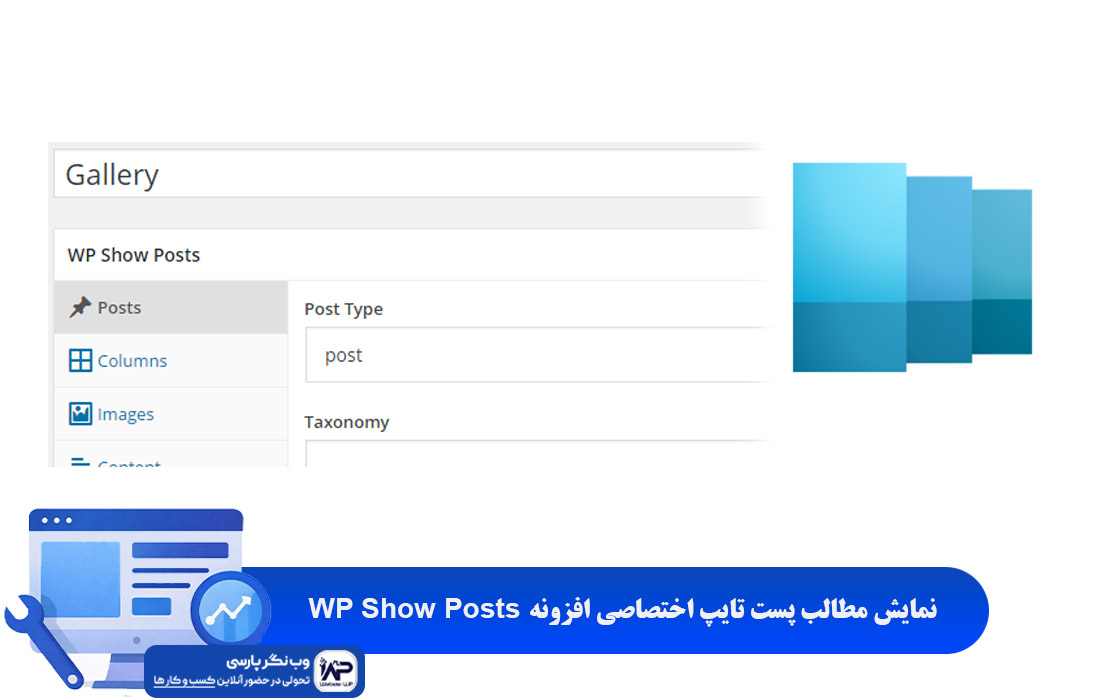
مزایای کلیدی استفاده از افزونه WP Show Posts
استفاده از این افزونه وردپرس مزایای متعددی به همراه دارد که می تواند کارایی وب سایت شما را به طرز چشمگیری افزایش دهد. از جمله مهم ترین این مزایا می توان به انعطاف پذیری بالا در طراحی و نمایش، و بهینه سازی تجربه کاربری اشاره کرد.
این ابزار به شما قدرت می دهد تا کنترل کاملی بر روی چیدمان و محتوای لیست های خود داشته باشید، بدون اینکه نیاز به دانش کدنویسی پیچیده ای داشته باشید. در ادامه به بررسی دقیق تر این مزایا می پردازیم.
- انعطاف پذیری بی نظیر: می توانید انواع پست ها، صفحات، یا پست تایپ های سفارشی را انتخاب و نمایش دهید.
- کنترل کامل روی فیلترها: امکان فیلتر کردن بر اساس دسته بندی، برچسب، نویسنده، تاریخ، و حتی فیلدهای سفارشی.
- سفارشی سازی ظاهری: قابلیت تنظیم تعداد ستون ها، نمایش تصویر شاخص، خلاصه ی متن، و دکمه “ادامه مطلب”.
- بهبود تجربه کاربری: با نمایش محتوای مرتبط و سازمان یافته، کاربران راحت تر به اطلاعات مورد نیاز خود دسترسی پیدا می کنند.
- سبک و کم حجم: این پلاگین بهینه سازی شده است تا حداقل فشار را بر روی منابع سرور شما وارد کند.
آموزش نصب و راه اندازی پلاگین WP Show Posts
برای شروع به کار با افزونه WP Show Posts، ابتدا باید آن را بر روی وب سایت وردپرسی خود نصب و فعال کنید. این فرآیند مشابه نصب سایر افزونه های وردپرس است و بسیار ساده و سریع انجام می شود. نیازی به نگرانی بابت پیچیدگی های فنی نیست.
با انجام چند مرحله آسان، می توانید این پلاگین قدرتمند را آماده استفاده کنید و به سرعت شروع به ساخت لیست های نمایش پست خود نمایید. در ادامه، گام به گام مراحل نصب و فعال سازی را توضیح خواهیم داد.
مراحل نصب افزونه WP Show Posts
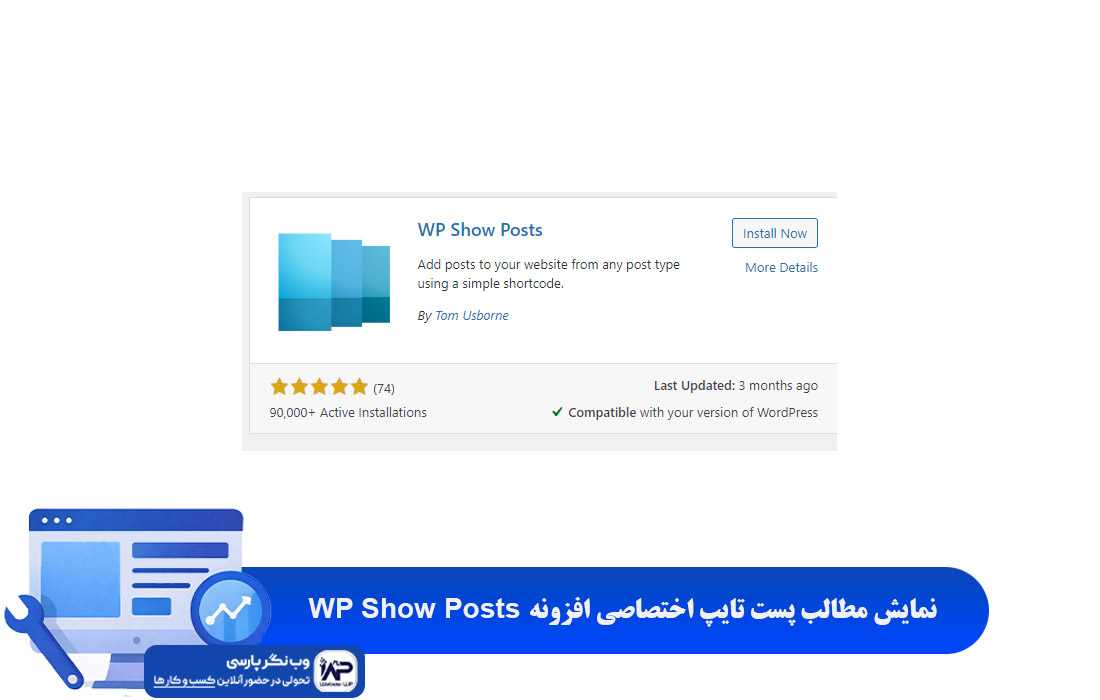
نصب افزونه WP Show Posts از طریق مخزن وردپرس به سادگی قابل انجام است. ابتدا باید وارد پیشخوان وردپرس خود شوید و به بخش مربوط به افزونه ها بروید تا بتوانید مراحل نصب را آغاز کنید. این بخش دسترسی شما را به هزاران افزونه رایگان و پرکاربرد فراهم می آورد.
- وارد پیشخوان وردپرس خود شوید.
- از منوی سمت راست، به بخش “افزونه ها” و سپس “افزودن” بروید.
- در کادر جستجو، عبارت “WP Show Posts” را تایپ کرده و Enter را بزنید.
- افزونه WP Show Posts را پیدا کرده و بر روی دکمه “نصب” کلیک کنید.
- پس از اتمام نصب، بر روی دکمه “فعال سازی” کلیک نمایید.
پس از فعال سازی، یک آیتم جدید با نام “WP Show Posts” در منوی سمت چپ پیشخوان وردپرس شما ظاهر خواهد شد. این به معنای آماده بودن افزونه برای استفاده است. حالا می توانید به راحتی لیست های محتوای خود را ایجاد کنید.
ایجاد و مدیریت لیست های نمایش نوشته ها با WP Show Posts
پس از نصب و فعال سازی، نوبت به ایجاد اولین لیست نمایش نوشته ها می رسد. افزونه WP Show Posts یک رابط کاربری ساده و کارآمد برای ساخت و مدیریت این لیست ها ارائه می دهد که به شما امکان می دهد بدون دردسر، محتوای مورد نظر خود را فیلتر و نمایش دهید.
با دنبال کردن چند گام ساده، می توانید یک لیست سفارشی از پست ها یا هر نوع محتوای دیگر ایجاد کنید. این فرآیند به شما کمک می کند تا دقیقا همان چیزی را که می خواهید، به کاربران خود نشان دهید و کنترل کاملی بر روی نمایش مطالب خود داشته باشید.
اولین لیست نمایش پست را بسازید
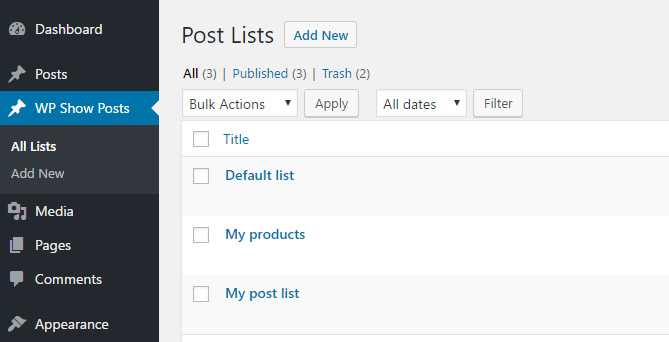
برای ایجاد یک لیست جدید، کافی است از منوی WP Show Posts در پیشخوان وردپرس خود گزینه “افزودن جدید” را انتخاب کنید. این بخش به شما امکان می دهد تا عنوان لیست خود را مشخص کرده و تنظیمات اولیه را اعمال نمایید. به این ترتیب، می توانید شروع به ساخت یک نمایش منحصر به فرد کنید.
در این قسمت، گزینه های مختلفی برای تنظیم نوع محتوا، دسته بندی ها، و سایر فیلترها وجود دارد.
- از منوی سمت راست، روی “WP Show Posts” کلیک کنید.
- گزینه “افزودن جدید” را انتخاب کنید.
- یک “عنوان” برای لیست خود وارد نمایید (مثلاً: “آخرین مقالات وبلاگ”).
- در بخش “نوع پست” (Post type)، نوع محتوایی که می خواهید نمایش دهید (پست ها، صفحات، یا پست تایپ های سفارشی) را انتخاب کنید.
این تنظیمات اولیه پایه و اساس لیست نمایش نوشته های شما را تشکیل می دهند. با انتخاب صحیح نوع محتوا، می توانید اطمینان حاصل کنید که اطلاعات دقیق و مرتبطی به مخاطبان خود ارائه می دهید. این قدم اول برای یک نمایش موفق است.
فیلتر کردن و دسته بندی محتوا در افزونه WP Show Posts
یکی از قابلیت های برجسته افزونه WP Show Posts، امکان فیلتر کردن دقیق محتوا است. شما می توانید پست ها را بر اساس معیارهای مختلفی مانند دسته بندی ها، برچسب ها، نویسندگان، و حتی تاریخ انتشار فیلتر کنید. این کار به شما کمک می کند تا محتوای بسیار هدفمندی را نمایش دهید.
این ویژگی برای وب سایت هایی که حجم زیادی از محتوا دارند، بسیار مفید است. با استفاده از این قابلیت، می توانید به کاربران خود کمک کنید تا به سرعت به محتوای مورد علاقه خود دسترسی پیدا کنند و تجربه کاربری بهتری را ارائه دهید.
- دسته بندی ها (Categories): می توانید پست ها را از یک یا چند دسته بندی خاص انتخاب کنید.
- برچسب ها (Tags): پست هایی با برچسب های مشخص را نمایش دهید.
- فرمت های پست (Post Formats): بر اساس فرمت پست (مثل ویدئو، گالری) فیلتر کنید.
- نویسندگان (Authors): نوشته های یک یا چند نویسنده خاص را به نمایش بگذارید.
- ترتیب نمایش (Order): پست ها را بر اساس تاریخ، عنوان، یا تصادفی مرتب کنید.
با استفاده از این گزینه های فیلتر، شما کنترل کاملی بر روی محتوایی که در لیست های خود نمایش می دهید، خواهید داشت. این انعطاف پذیری به شما اجازه می دهد تا لیست هایی بسیار دقیق و متناسب با نیازهای خاص خود ایجاد کنید.
سفارشی سازی نمایش پست ها و تنظیمات پیشرفته
افزونه WP Show Posts تنها به فیلتر کردن محتوا محدود نمی شود؛ بلکه ابزارهای قدرتمندی برای سفارشی سازی ظاهر و چیدمان لیست ها نیز ارائه می دهد. این امکان به شما کمک می کند تا لیست های نمایش پست خود را با طراحی کلی وب سایتتان هماهنگ کنید و جلوه ای بصری جذاب ایجاد نمایید.
با این تنظیمات پیشرفته، می توانید هر جزئی از نمایش لیست را کنترل کنید، از تعداد ستون ها گرفته تا نحوه نمایش تصاویر و خلاصه ها. این کار باعث می شود تا تجربه کاربری بهبود یابد و محتوای شما به شکلی حرفه ای تر به نظر برسد.
تنظیمات ظاهری و چیدمان لیست ها
بخش تنظیمات ظاهری، به شما این امکان را می دهد که چیدمان (Layout) لیست نمایش نوشته ها را به دلخواه خود تغییر دهید. این شامل تعداد ستون ها، اندازه تصاویر، و جزئیات متنی است که برای هر پست نمایش داده می شود. با تنظیم این موارد، می توانید یک طراحی منحصر به فرد و جذاب بسازید.
برای مثال، می توانید لیست خود را در حالت شبکه ای با چند ستون نمایش دهید، یا آن را به صورت یک لیست ساده تک ستونی تنظیم کنید. این انعطاف پذیری به شما اجازه می دهد تا نمایش پست ها را به بهترین شکل ممکن با طراحی سایت خود ادغام نمایید.
- چیدمان (Layout): انتخاب بین حالت های Grid (شبکه ای)، List (لیستی) یا Custom (سفارشی).
- ستون ها (Columns): تعیین تعداد ستون ها برای چیدمان شبکه ای.
- تصویر شاخص (Featured Image): نمایش یا عدم نمایش تصویر شاخص و اندازه آن.
- خلاصه متن (Excerpt): نمایش خلاصه ای از متن پست و تعیین طول آن.
- دکمه ادامه مطلب (Read More): نمایش دکمه “ادامه مطلب” و متن آن.
مقایسه افزونه WP Show Posts با روش های پیش فرض وردپرس
وردپرس به صورت پیش فرض نیز قابلیت هایی برای نمایش پست ها ارائه می دهد، مانند ابزارک “آخرین نوشته ها”. اما افزونه WP Show Posts امکانات بسیار پیشرفته تری را در اختیار کاربران قرار می دهد. این تفاوت ها در جدول زیر به وضوح قابل مشاهده هستند.
این مقایسه نشان می دهد که چرا برای نیازهای پیچیده تر و سفارشی سازی بیشتر، استفاده از یک پلاگین حرفه ای مانند WP Show Posts ضروری است. این افزونه کنترل بی نظیری را برای نمایش مطالب فراهم می کند.
| ویژگی | ابزارک “آخرین نوشته ها” (پیش فرض وردپرس) | افزونه WP Show Posts |
|---|---|---|
| فیلتر کردن محتوا | محدود (فقط بر اساس تعداد) | بسیار پیشرفته (دسته بندی، برچسب، نویسنده، پست تایپ، تاریخ، متافیلد) |
| چیدمان و طراحی | بسیار محدود (تک ستونی) | انعطاف پذیر (شبکه ای، لیستی، سفارشی، تعداد ستون) |
| نمایش تصویر شاخص | محدود (با تنظیمات قالب) | کنترل کامل بر نمایش و اندازه تصویر |
| نمایش خلاصه متن | محدود | کنترل بر طول خلاصه و دکمه “ادامه مطلب” |
| پشتیبانی از پست تایپ سفارشی | خیر | بله، به طور کامل |
| قابلیت توسعه پذیری | کم | بالا، از طریق هوک ها و فیلترها |
نحوه نمایش لیست های ایجاد شده در وب سایت
پس از اینکه لیست های نمایش پست خود را با استفاده از افزونه WP Show Posts ایجاد و تنظیم کردید، باید آن ها را در نقاط مختلف وب سایت خود به نمایش بگذارید. این افزونه روش های متنوعی برای ادغام لیست ها در محتوای شما ارائه می دهد که استفاده از آن را بسیار آسان می کند.
شما می توانید این لیست ها را در نوشته ها، برگه ها، ابزارک ها، یا حتی درون قالب خود نمایش دهید. این انعطاف پذیری به شما کمک می کند تا محتوای مرتبط را دقیقاً در جایی که کاربر به آن نیاز دارد، قرار دهید.
استفاده از شورت کد (Shortcode)
ساده ترین و رایج ترین روش برای نمایش لیست ها، استفاده از شورت کد است. هر لیستی که با پلاگین WP Show Posts ایجاد می کنید، یک شورت کد منحصر به فرد دارد که می توانید آن را در هر جای محتوای خود قرار دهید. این شورت کدها به راحتی قابل کپی و پیست هستند.
با قرار دادن شورت کد در ویرایشگر وردپرس (کلاسیک یا گوتنبرگ)، لیست شما به صورت خودکار در آن نقطه نمایش داده خواهد شد. این روش به شما اجازه می دهد تا به سرعت و بدون نیاز به دانش برنامه نویسی، لیست ها را در پست ها و صفحات خود قرار دهید.
- لیست مورد نظر خود را در بخش “WP Show Posts” در پیشخوان وردپرس باز کنید.
- در بالای صفحه، شورت کد مربوط به آن لیست را کپی کنید (مثال: `[wp_show_posts id=”123″]`).
- به نوشته یا برگه مورد نظر خود بروید و شورت کد را در هر جایی که می خواهید لیست نمایش داده شود، قرار دهید.
نمایش لیست ها در ابزارک ها و بلوک ها
علاوه بر شورت کد، افزونه WP Show Posts قابلیت نمایش لیست ها را از طریق ابزارک ها و بلوک های گوتنبرگ نیز فراهم می کند. این روش ها به شما امکان می دهند تا لیست ها را در سایدبار، فوتر، یا هر ناحیه ابزارک دیگری نمایش دهید.
با استفاده از بلوک “WP Show Posts” در ویرایشگر گوتنبرگ، می توانید به راحتی لیست های ایجاد شده خود را انتخاب کرده و به محتوای خود اضافه کنید. این قابلیت برای سازماندهی بهتر محتوا در صفحات و ابزارک های سایت بسیار مفید است.
- در ابزارک ها: به بخش “نمایش > ابزارک ها” بروید، ابزارک “WP Show Posts” را به ناحیه مورد نظر بکشید و لیست خود را انتخاب کنید.
- در گوتنبرگ: در ویرایشگر گوتنبرگ، یک بلوک جدید اضافه کرده و “WP Show Posts” را جستجو کنید. سپس لیست مورد نظر را از بین گزینه ها انتخاب نمایید.
نتیجه گیری
افزونه WP Show Posts یک ابزار فوق العاده کاربردی و قدرتمند برای هر وب سایت وردپرسی است که نیاز به کنترل دقیق و حرفه ای بر روی نمایش نوشته ها و محتوای خود دارد. با استفاده از این پلاگین، می توانید لیست های سفارشی و هدفمندی را با تنظیمات دلخواه ایجاد کرده و تجربه کاربری را به طور چشمگیری بهبود بخشید.
این افزونه نه تنها انعطاف پذیری بی نظیری در فیلتر کردن و سفارشی سازی ظاهر ارائه می دهد، بلکه به دلیل سبک بودن و بهینه سازی، هیچ بار اضافی بر روی عملکرد سایت شما وارد نمی کند. با WP Show Posts، محتوای شما همیشه به بهترین و جذاب ترین شکل ممکن به نمایش در خواهد آمد.
سوالات متداول
در این بخش به برخی سوالات رایج در مورد افزونه WP Show Posts پاسخ می دهیم تا درک شما از این ابزار کامل تر شود.
آیا افزونه WP Show Posts با تمامی قالب های وردپرس سازگار است؟
بله، افزونه WP Show Posts به گونه ای طراحی شده است که با اکثر قالب های استاندارد وردپرس سازگاری کامل دارد. این پلاگین از ساختار پیش فرض وردپرس برای نمایش محتوا استفاده می کند و تداخلی با کدنویسی قالب ها ایجاد نمی کند.
آیا می توانم چندین لیست مختلف را در یک صفحه نمایش دهم؟
بله، شما می توانید هر تعداد لیستی را که نیاز دارید با افزونه WP Show Posts ایجاد کرده و آن ها را در یک صفحه یا نوشته به صورت همزمان نمایش دهید. هر لیست دارای شورت کد منحصر به فرد خود است.
آیا امکان نمایش پست تایپ های سفارشی (Custom Post Types) وجود دارد؟
قطعاً! یکی از نقاط قوت اصلی پلاگین WP Show Posts، پشتیبانی کامل از پست تایپ های سفارشی است. شما می توانید در بخش تنظیمات لیست، پست تایپ مورد نظر خود را انتخاب کرده و محتوای آن را نمایش دهید.
آیا این افزونه بر سرعت بارگذاری سایت تاثیر منفی می گذارد؟
خیر، افزونه WP Show Posts بسیار سبک و بهینه طراحی شده است. توسعه دهندگان آن توجه ویژه ای به عملکرد داشته اند تا اطمینان حاصل کنند که استفاده از این پلاگین هیچ تأثیر منفی قابل توجهی بر سرعت بارگذاری وب سایت شما نخواهد داشت.
چگونه می توانم استایل های CSS سفارشی به لیست های WP Show Posts اضافه کنم؟
افزونه WP Show Posts کلاس های CSS مشخصی به عناصر نمایش داده شده اضافه می کند. شما می توانید با استفاده از CSS سفارشی در تنظیمات قالب یا با استفاده از افزونه های CSS سفارشی، ظاهر لیست ها را دقیقاً مطابق با نیاز خود تغییر دهید.
دانلود افزونه WP Show Posts از مخزن وردپرس