صدور فاکتور PDF با افزونه WooCommerce PDF Invoices
افزونه WooCommerce PDF Invoices چیست؟ مدیریت سفارشات در یک فروشگاه آنلاین ووکامرس بدون شک یکی از چالش های اصلی هر کسب و کار است. اما صدور فاکتور حرفه ای و قابل ارائه به مشتریان، گام مهمی در ایجاد اعتماد و تجربه کاربری بهتر محسوب می شود. یک افزونه WooCommerce PDF Invoices قدرتمند، این فرآیند را برای شما ساده تر می کند و امکان ایجاد فاکتورهای منظم و خودکار را فراهم می آورد. این مقاله به شما کمک می کند تا بهترین راهکارها را برای مدیریت فاکتورهای PDF در فروشگاه ووکامرس خود پیدا کنید.
چرا به یک افزونه WooCommerce PDF Invoices نیاز دارید؟
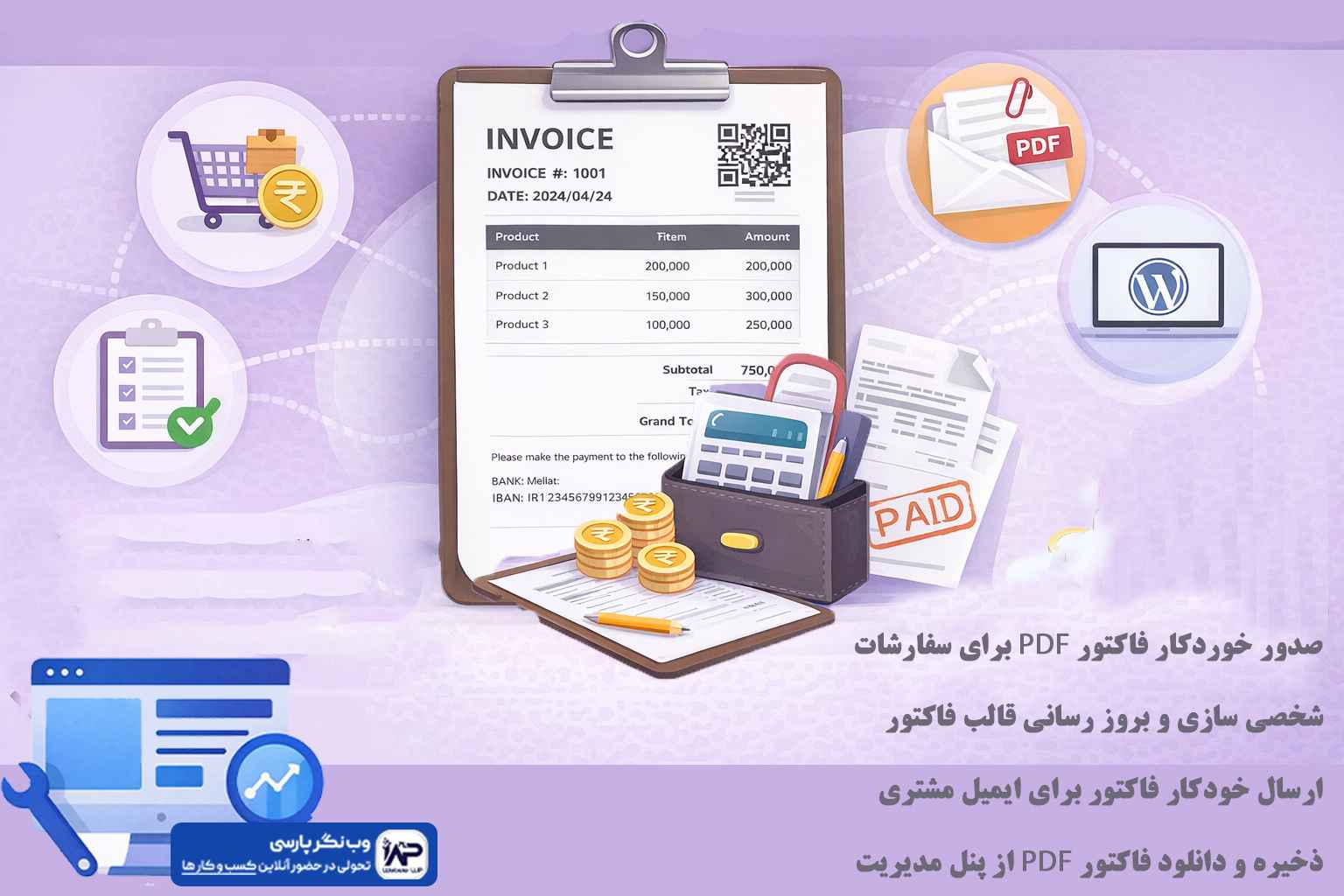
فاکتورهای PDF بیش از یک رسید ساده هستند؛ آن ها نمایانگر حرفه ای بودن برند شما و جزئی جدایی ناپذیر از فرآیند فروش به شمار می روند. یک سیستم خودکار برای تولید این فاکتورها، مزایای بی شماری برای شما و مشتریانتان به ارمغان می آورد. با استفاده از یک افزونه WooCommerce PDF Invoices، می توانید زمان و انرژی خود را بر روی جنبه های مهم تر کسب و کار خود متمرکز کنید.
صاحبان فروشگاه های آنلاین باید به جنبه های مختلفی از کسب وکارشان توجه کنند، از جمله طراحی و توسعه سایت. اگر به دنبال راه اندازی یک فروشگاه حرفه ای ووکامرس هستید، استفاده از خدمات طراحی سایت وردپرسی می تواند نقطه شروع عالی باشد. این خدمات به شما کمک می کنند تا زیرساخت های لازم برای پیاده سازی ابزارهایی مانند WooCommerce PDF Invoice را به بهترین شکل فراهم کنید.
دلایل اصلی برای استفاده از یک WooCommerce Invoice Plugin عبارتند از:
- حرفه ای بودن: ارائه فاکتورهای زیبا و با برند شخصی، اعتبار فروشگاه شما را افزایش می دهد.
- خودکارسازی: صرفه جویی در زمان با صدور خودکار فاکتور پس از هر خرید.
- رعایت قوانین مالیاتی: تسهیل فرآیند نگهداری سوابق مالی و مطابقت با قوانین مالیاتی.
- تجربه مشتری: دسترسی آسان مشتریان به فاکتورهای خرید خود، تجربه کاربری آن ها را بهبود می بخشد.
- انعطاف پذیری: امکان سفارشی سازی کامل فاکتورها متناسب با نیازهای کسب و کار.
ویژگی های کلیدی که در یک افزونه WooCommerce PDF Invoices باید جستجو کنید
هنگام انتخاب یک پلاگین WooCommerce PDF Invoices، لازم است به مجموعه ای از ویژگی ها توجه کنید تا بهترین ابزار را متناسب با نیازهای فروشگاه خود انتخاب کنید. هر WooCommerce PDF Document قابلیت های خاص خود را دارد، اما برخی از امکانات برای اکثر کسب وکارها حیاتی هستند.
- قابلیت سفارشی سازی کامل قالب: امکان تغییر لوگو، رنگ، فونت و طرح بندی فاکتور برای هماهنگی با برند شما. این ویژگی برای ایجاد یک WooCommerce PDF Receipt منحصر به فرد ضروری است.
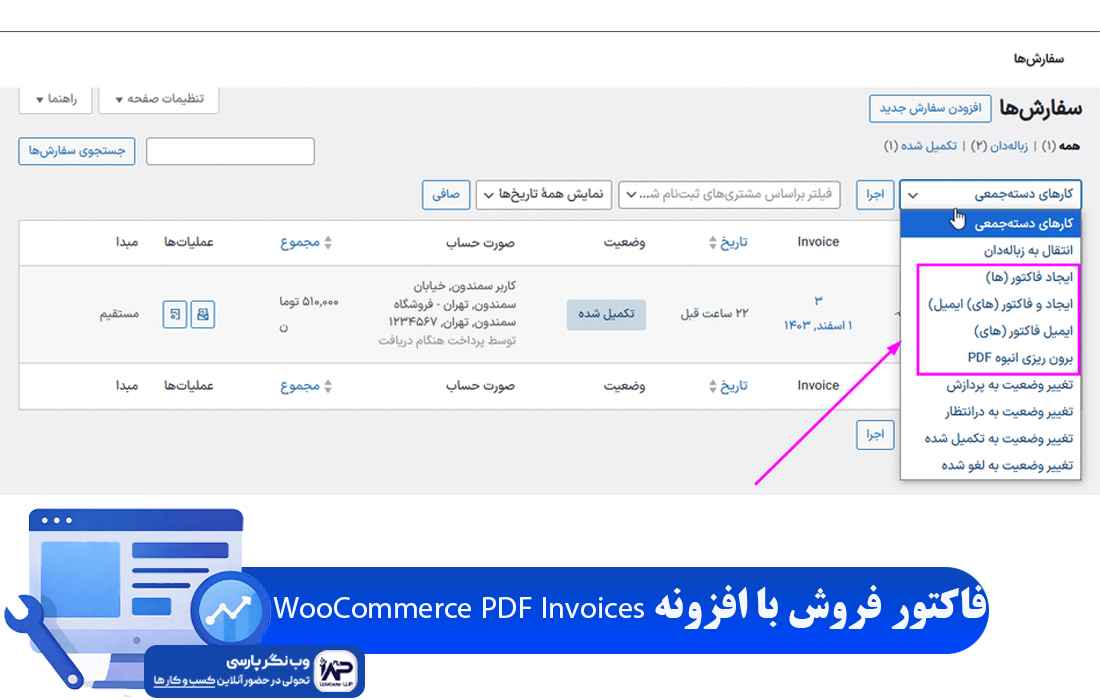
- پشتیبانی از اسناد متعدد: صدور فاکتور، رسید، برگه ارسال (Packing Slip) و حتی فاکتور پروفرما (Proforma Invoice).
- ارسال خودکار به ایمیل: فاکتورها به محض تکمیل سفارش، به صورت خودکار به ایمیل مشتری ارسال شوند.
- مدیریت شماره فاکتور: قابلیت تعیین شماره گذاری ترتیبی و سفارشی برای فاکتورها.
- پشتیبانی از مالیات:. محاسبه و نمایش صحیح مالیات ها بر اساس قوانین محلی و جهانی.
- فیلدهای سفارشی: امکان افزودن اطلاعات اضافی مانند شماره کد ملی یا شناسه مالیاتی به فاکتور.
- سازگاری با زبان فارسی: اطمینان از نمایش صحیح حروف و اعداد فارسی در PDF.
- ساده سازی فرآیند دانلود: قابلیت دانلود آسان فاکتور از صفحه حساب کاربری مشتری.
- پشتیبانی از چند زبان و ارز: برای فروشگاه هایی که مشتریان بین المللی دارند.
انتخاب یک WooCommerce Billing PDF که تمامی این قابلیت ها را پوشش دهد، می تواند به بهینه سازی فرآیندهای مالی شما کمک کند.
معرفی بهترین افزونه WooCommerce PDF Invoices (رایگان و پرمیوم)
در بازار ووکامرس، چندین پلاگین قدرتمند برای صدور فاکتور PDF وجود دارد. انتخاب بهترین افزونه WooCommerce PDF Invoices به بودجه و نیازهای خاص شما بستگی دارد. در ادامه به معرفی برخی از محبوب ترین گزینه ها می پردازیم که هر یک ویژگی های منحصر به فرد خود را دارند و به عنوان یک WooCommerce Invoice Generator عمل می کنند.
| نام افزونه | قیمت | ویژگی های برجسته | مناسب برای |
|---|---|---|---|
| WooCommerce PDF Invoices & Packing Slips | رایگان / پرمیوم | صدور آسان فاکتور و برگه ارسال، سفارشی سازی قالب، پشتیبانی از RTL | اکثر فروشگاه ها، شروع کار با فاکتورهای PDF |
| WooCommerce PDF Invoices by WebToffee | رایگان / پرمیوم | اسناد متعدد (فاکتور، پروفرما، برگه ارسال)، تنظیمات پیشرفته مالیاتی، فیلدهای سفارشی | فروشگاه های بزرگ با نیازهای مالیاتی پیچیده |
| YITH WooCommerce PDF Invoice and Shipping List | پرمیوم | ادغام با دراپ باکس، بارگذاری انبوه، پشتیبانی از فاکتورهای اصلاحی، پیش نمایش زنده | فروشگاه هایی که به مدیریت پیشرفته اسناد نیاز دارند |
| WP Overnight: WooCommerce PDF Invoices | رایگان / پرمیوم | رابط کاربری ساده، شخصی سازی آسان، ارسال خودکار | فروشگاه های کوچک و متوسط، کاربران تازه کار |
| ELEX WooCommerce PDF Invoices, Packing Slips, & Shipping Labels | پرمیوم | اسناد متنوع، قابلیت چاپ دسته ای، فاکتورهای پیشرفته حمل و نقل | کسب و کارهای با حجم بالای سفارش و نیازهای لجستیکی |
این جدول به شما کمک می کند تا دید بهتری نسبت به قابلیت ها و هزینه های هر PDF Invoice for WooCommerce پیدا کنید و تصمیم بهتری برای فروشگاه خود بگیرید.
آموزش نصب و راه اندازی یک افزونه WooCommerce PDF Invoices
برای اینکه بتوانید از قابلیت های صدور فاکتور PDF در ووکامرس خود بهره مند شوید، نیاز به نصب و پیکربندی یک افزونه مناسب دارید. در این بخش، ما مراحل گام به گام نصب و راه اندازی یک افزونه WooCommerce PDF Invoices را توضیح می دهیم. برای این آموزش، ما فرض می کنیم از یکی از پلاگین های محبوب مانند WooCommerce PDF Invoices & Packing Slips استفاده می کنید، اما اصول کار برای اکثر افزونه ها مشابه است.
گام اول: نصب افزونه WooCommerce PDF Invoices
اولین قدم برای استفاده از هر WooCommerce Billing PDF، نصب آن در وب سایت وردپرسی شماست.
- ورود به پیشخوان وردپرس: ابتدا وارد پیشخوان مدیریت وب سایت خود شوید.
- مراجعه به بخش افزونه ها: از منوی سمت راست، به بخش “افزونه ها” > “افزودن” بروید.
- جستجوی افزونه: در کادر جستجو، عبارت “WooCommerce PDF Invoices” یا “WooCommerce PDF Invoices & Packing Slips” را تایپ کنید.
- نصب و فعال سازی: افزونه مورد نظر را پیدا کرده و بر روی دکمه “نصب” کلیک کنید. پس از نصب، دکمه به “فعال سازی” تغییر می کند؛ بر روی آن نیز کلیک کنید تا افزونه آماده به کار شود.
پس از فعال سازی، معمولاً یک گزینه جدید در منوی ووکامرس یا در بخش “تنظیمات” وردپرس برای مدیریت افزونه ظاهر می شود.
گام دوم: تنظیمات اولیه افزونه WooCommerce PDF Invoices
پس از نصب، نوبت به تنظیمات پایه برای تولید اولین WooCommerce PDF Invoice شما می رسد.
- محل تنظیمات: به “ووکامرس” > “PDF Invoices” (یا نام مشابه) بروید.
- نوع اسناد: انتخاب کنید که افزونه چه نوع اسنادی را تولید کند؛ معمولاً فاکتور (Invoice) و برگه ارسال (Packing Slip) گزینه های اصلی هستند.
- شماره گذاری فاکتور: یک سیستم شماره گذاری برای فاکتورها تعیین کنید. می توانید از شماره سفارش ووکامرس استفاده کنید یا یک دنباله عددی مجزا ایجاد کنید. برخی افزونه ها اجازه می دهند پیشوند یا پسوندی به شماره فاکتور اضافه کنید، مثلاً “INV-2024-001”.
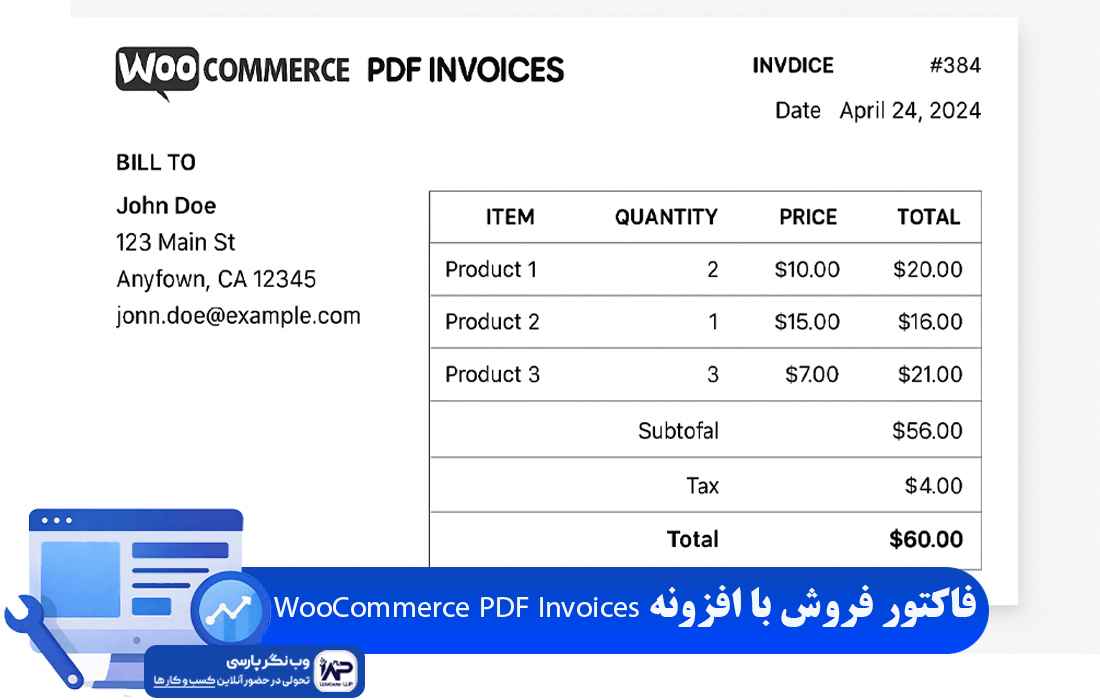
- اطلاعات شرکت: اطلاعات شرکت خود شامل نام، آدرس، شماره تلفن و شماره مالیاتی را وارد کنید. این اطلاعات در WooCommerce PDF Bill شما نمایش داده خواهند شد.
- لوگو: لوگوی شرکت خود را برای نمایش در بالای فاکتور بارگذاری کنید.
این تنظیمات پایه، اطمینان می دهند که فاکتورهای شما اطلاعات درستی را نمایش می دهند و با برند شما همخوانی دارند.
گام سوم: سفارشی سازی قالب فاکتور
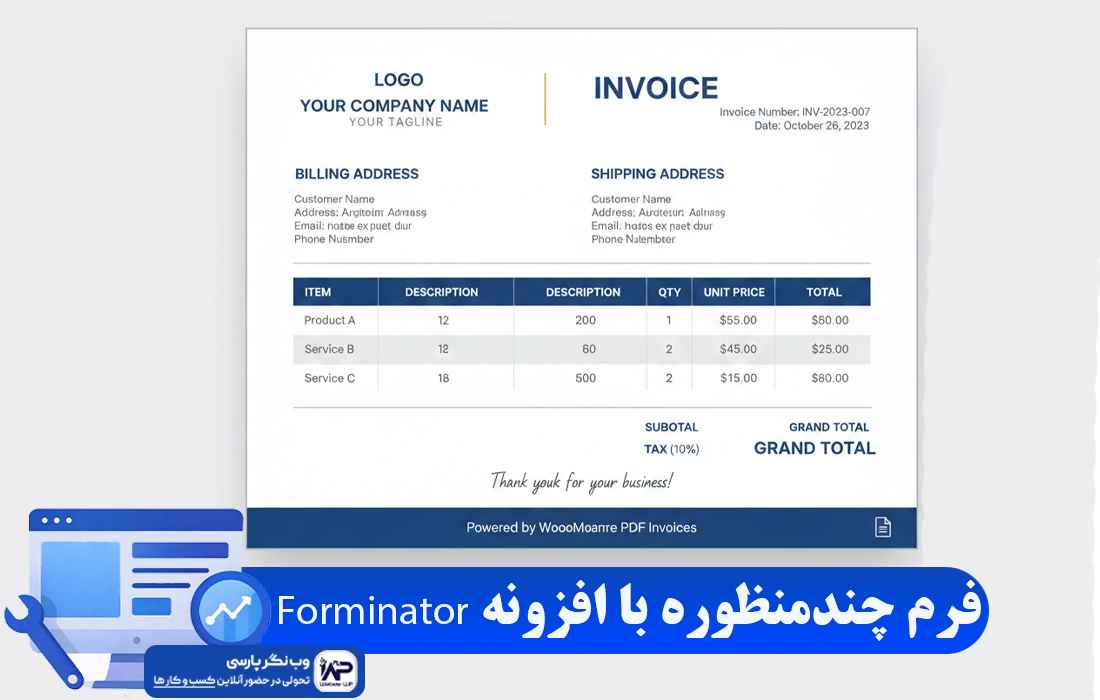
یکی از قدرتمندترین ویژگی های یک افزونه PDF Invoice for WooCommerce، قابلیت شخصی سازی ظاهر فاکتورهاست. این به شما اجازه می دهد تا یک WooCommerce e-invoice با ظاهری کاملاً منحصر به فرد داشته باشید.
- انتخاب قالب: بسیاری از افزونه ها قالب های پیش فرض آماده ای را ارائه می دهند که می توانید از آن ها استفاده کنید.
- ویرایشگر بصری: برخی افزونه ها دارای ویرایشگر کشیدن و رها کردن (Drag & Drop) هستند که به شما امکان می دهند عناصر مختلف مانند جداول محصولات، اطلاعات مشتری، جزئیات پرداخت و متن های سفارشی را به راحتی جابجا کنید.
- کدهای CSS سفارشی: اگر با CSS آشنا هستید، می توانید کدهای CSS سفارشی خود را برای تغییر دقیق تر رنگ ها، فونت ها و فاصله گذاری ها اضافه کنید.
- اضافه کردن فیلدهای سفارشی: اگر اطلاعات خاصی (مانند شماره سریال محصول یا کد رهگیری) را در سفارشات خود دارید، می توانید تنظیمات را برای نمایش آن ها در فاکتور بررسی کنید.
- پیش نمایش: همیشه از قابلیت پیش نمایش استفاده کنید تا قبل از ذخیره، تغییرات خود را مشاهده کنید و از صحت آن ها مطمئن شوید.
با این سفارشی سازی ها، هر WooCommerce PDF Document که صادر می کنید، به بهترین شکل برند شما را نمایندگی خواهد کرد.
گام چهارم: ارسال خودکار فاکتور PDF به ایمیل مشتریان
ارسال خودکار فاکتور به مشتریان، یکی از مزایای بزرگ استفاده از افزونه WooCommerce PDF Invoices است که تجربه کاربری را به شکل چشمگیری بهبود می بخشد.
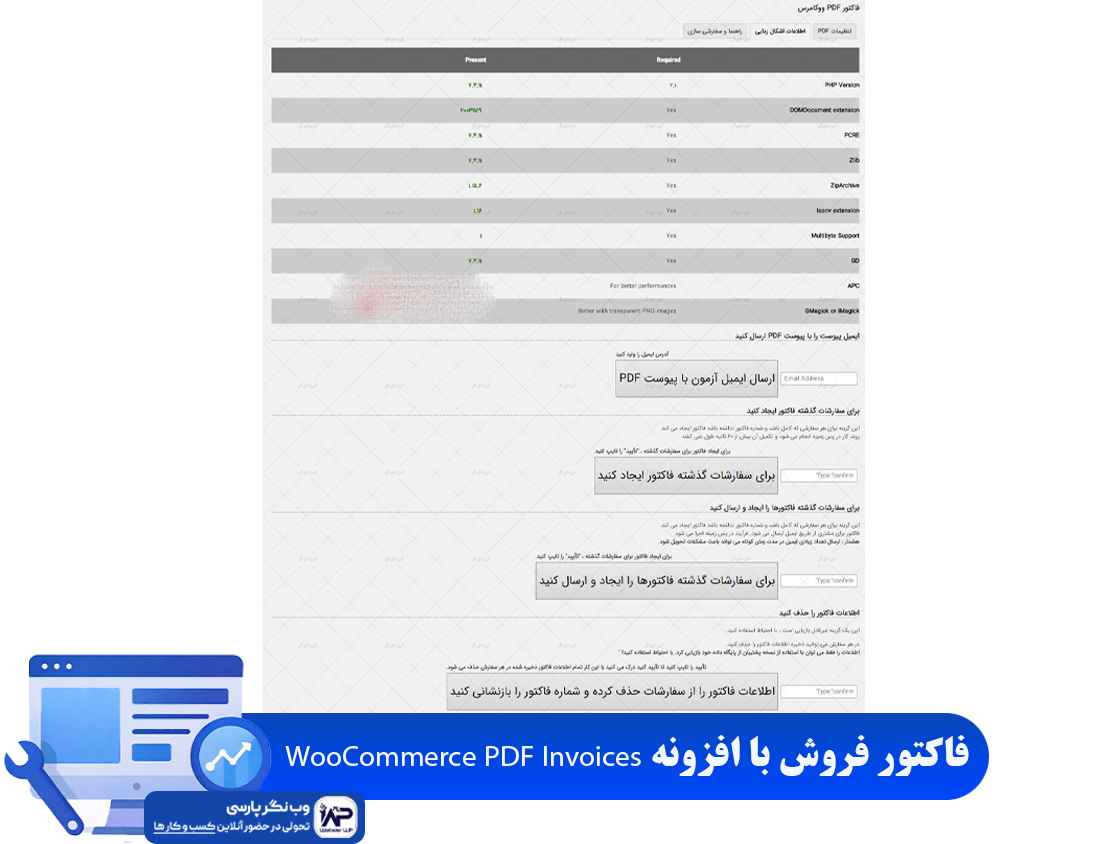
- تنظیمات ایمیل: به بخش تنظیمات افزونه یا بخش “ووکامرس” > “تنظیمات” > “ایمیل ها” بروید.
- انتخاب وضعیت سفارش: مشخص کنید که فاکتور PDF در کدام وضعیت سفارش (مثلاً “در حال انجام”، “تکمیل شده” یا “پرداخت شده”) به مشتری ارسال شود. وضعیت “تکمیل شده” یا “پرداخت شده” معمولاً مناسب ترین گزینه ها هستند.
- پیوست فاکتور: گزینه “پیوست کردن فاکتور PDF به ایمیل” را فعال کنید.
- متن ایمیل: می توانید متن ایمیل هایی که فاکتور به آن ها پیوست می شود را نیز ویرایش کنید تا یک پیام دوستانه و حرفه ای به مشتریان خود ارسال کنید.
با این تنظیمات، هر بار که وضعیت سفارش به حالت تعیین شده تغییر کند، مشتری به صورت خودکار یک ایمیل حاوی فاکتور PDF خرید خود را دریافت خواهد کرد.
نکات مهم برای بهینه سازی فاکتورهای افزونه WooCommerce PDF Invoices
بهینه سازی فاکتورهای PDF فراتر از صرفاً تولید آن هاست؛ این به معنای اطمینان از کارایی، قانونی بودن و حرفه ای بودن آن هاست. در اینجا چند نکته مهم برای افزایش کارایی WooCommerce PDF Invoices شما آورده شده است:
- پشتیبان گیری منظم: همیشه از تنظیمات افزونه و داده های فاکتور خود پشتیبان گیری کنید.
- تست با قالب های مختلف: قبل از نهایی کردن، فاکتورهای خود را با دستگاه ها و سیستم عامل های مختلف تست کنید.
- حفظ آرشیو فاکتورها: برخی افزونه ها امکان آرشیو کردن فاکتورها را در فضای ابری یا سرور فراهم می کنند که برای حسابرسی بسیار مفید است.
- آموزش کارکنان: اگر چندین نفر در فروشگاه شما کار می کنند، مطمئن شوید که همه با نحوه استفاده و مدیریت افزونه PDF Invoice for WooCommerce آشنا هستند.
- به روزرسانی منظم: همیشه افزونه WooCommerce PDF Invoices خود را به آخرین نسخه به روز نگه دارید تا از امنیت و سازگاری آن با وردپرس و ووکامرس اطمینان حاصل کنید.
نتیجه گیری
استفاده از یک افزونه WooCommerce PDF Invoices برای هر فروشگاه آنلاینی که به دنبال حرفه ای بودن و بهینه سازی فرآیندهای خود است، ضروری است. این افزونه ها نه تنها به شما در ایجاد فاکتورهای زیبا و منظم کمک می کنند، بلکه با خودکارسازی فرآیند، زمان با ارزش شما را آزاد کرده و تجربه کاربری مشتریان شما را بهبود می بخشند. با انتخاب و پیکربندی صحیح یک پلاگین WooCommerce PDF Invoices، می توانید مدیریت مالی فروشگاه خود را به سطح بالاتری ببرید و به رشد کسب و کارتان کمک کنید.
سوالات متداول
آیا می توانم فاکتورهای PDF را به صورت دستی برای سفارشات خاص تولید کنم؟
بله، اکثر افزونه WooCommerce PDF Invoices این امکان را می دهند که از طریق صفحه جزئیات سفارش در پیشخوان ووکامرس، به صورت دستی برای هر سفارش یک فاکتور PDF تولید یا دانلود کنید.
چگونه می توانم از نمایش صحیح زبان فارسی در فاکتورهای PDF اطمینان حاصل کنم؟
بسیاری از افزونه های معتبر، از فونت های فارسی پشتیبانی می کنند. در تنظیمات افزونه باید به دنبال گزینه ای برای انتخاب فونت فارسی یا فعال سازی پشتیبانی از RTL (راست به چپ) باشید. در صورت عدم پشتیبانی، ممکن است نیاز به نصب افزونه های کمکی فونت فارسی داشته باشید.
آیا امکان افزودن متن های سفارشی یا شرایط و ضوابط به فاکتور وجود دارد؟
بله، تقریباً تمام افزونه های صدور فاکتور PDF برای ووکامرس، بخشی برای افزودن متن های سفارشی در سربرگ، پاورقی یا بدنه فاکتور دارند. این قابلیت برای افزودن شرایط و ضوابط، اطلاعات گارانتی یا پیام تشکر بسیار مفید است.
اگر مشتری فاکتور خود را گم کرد، آیا می تواند دوباره آن را دانلود کند؟
بله، در اکثر موارد، فاکتورهای PDF به صفحه “حساب کاربری” مشتری در وب سایت شما پیوست می شوند. مشتریان می توانند پس از ورود به حساب کاربری خود، به بخش “سفارشات” مراجعه کرده و فاکتور مربوط به هر سفارش را دانلود کنند. همچنین می توانید با استفاده از افزونه، فاکتور را مجدداً به ایمیل او ارسال کنید.
آیا افزونه WooCommerce PDF Invoices بر سرعت وب سایت تأثیر می گذارند؟
اکثر افزونه های مدرن و بهینه شده، تأثیر ناچیزی بر سرعت وب سایت دارند. تولید فایل های PDF معمولاً در سمت سرور انجام می شود و فقط هنگام تولید فاکتور ممکن است کمی منابع مصرف کند. برای اطمینان، همیشه از افزونه های شناخته شده و با پشتیبانی خوب استفاده کنید و عملکرد وب سایت خود را پس از نصب آن رصد کنید.