راهنمای جامع استفاده از افزونه Table of Contents Plus در وردپرس
این راهنمای جامع، شما را از صفر تا صد باافزونه Table of Contents Plus آشنا می کند. هدف از این مقاله آموزش ایجاد فهرست خودکار برای مقالات طولانی در وردپرس با استفاده از این افزونه، معرفی ویژگی ها و مزایای آن، و ارائه یک راهنمای گام به گام برای نصب، تنظیمات و استفاده عملی است تا تجربه کاربری و سئوی سایت شما بهبود یابد.
چرا به افزونه فهرست مطالب برای وردپرس نیاز داریم؟
تصور کنید کاربر وارد مقاله ای شده که هزاران کلمه طول دارد. بدون یک راهنما، احتمال خستگی و ترک صفحه توسط کاربر بالاست. افزونه فهرست مطالب وردپرس با ایجاد یک نقشه راه، این مشکل را حل می کند.
این افزونه به کاربران اجازه می دهد تا پیش از مطالعه کامل، ساختار مقاله را درک کنند. این قابلیت به ویژه برای مقالات آموزشی یا تحقیقی که شامل چندین بخش هستند، بسیار ارزشمند است. بهبود ناوبری و دسترسی سریع به بخش های مختلف، تجربه کاربری را به طور چشمگیری افزایش می دهد.
از دیدگاه سئو، گوگل به محتوایی که ساختار یافته و کاربرپسند باشد، اهمیت زیادی می دهد. فهرست مطالب نه تنها به موتورهای جستجو کمک می کند تا ساختار صفحه را بهتر بفهمند، بلکه می تواند منجر به نمایش jump links در نتایج جستجو شود که نرخ کلیک را افزایش می دهد.
افزونه Table of Contents Plus به عنوان یک افزونه ساخت فهرست خودکار مطالب، این فرآیند را برای شما ساده می کند. این ابزار نه تنها به کاربران شما کمک می کند، بلکه به صورت غیرمستقیم، رتبه سئو سایت شما را نیز تقویت می کند.
در صورتی که با نصب افزونه دچار مشکل شدید می توانید از خدمات طراحی سایت وردپرس با وب نگر پارسی کمک بگیرید.
معرفی افزونه Table of Contents Plus و ویژگی های کلیدی آن
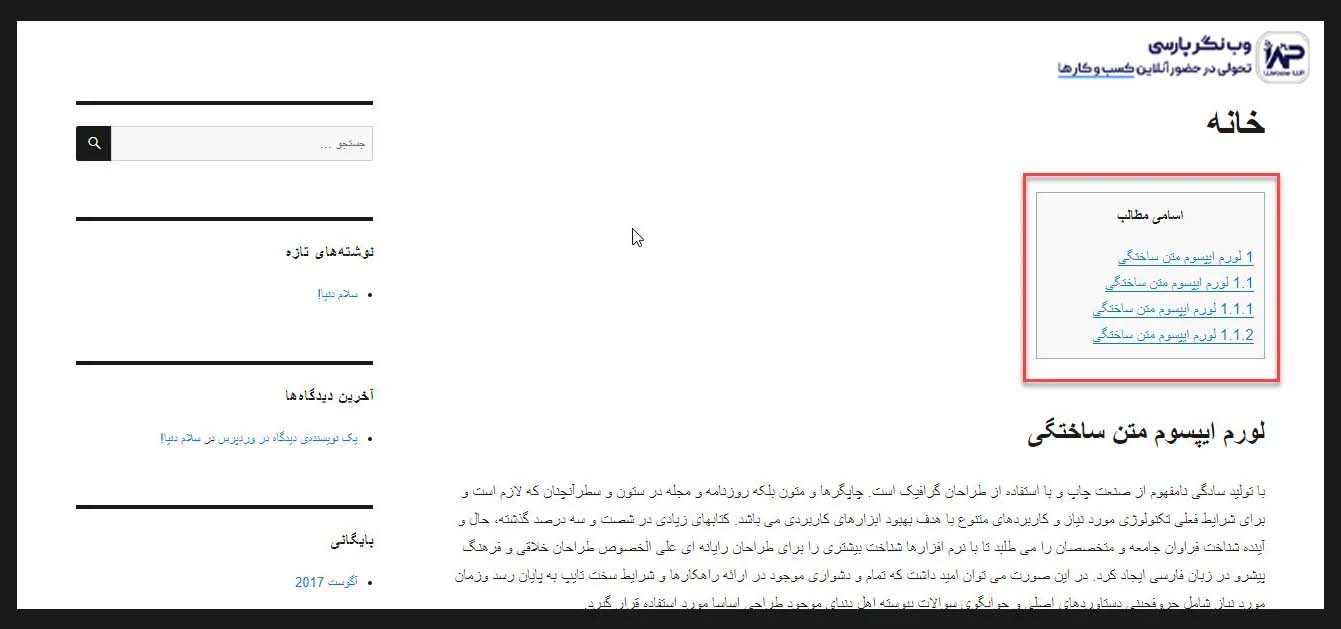
افزونه Table of Contents Plus یکی از محبوب ترین و کارآمدترین افزونه های وردپرس است که برای ایجاد فهرست مطالب در وب سایت های وردپرسی به کار می رود. این افزونه با استفاده از تگ های هدینگ (H1, H2, H3 و غیره) موجود در محتوای شما، به صورت خودکار یک فهرست ایجاد می کند.
یکی از ویژگی های برجسته این افزونه نمایش سرفصل مطالب، قابلیت شخصی سازی بالای آن است. شما می توانید ظاهر، موقعیت و حتی سطح هدینگ هایی که باید در فهرست نمایش داده شوند را تنظیم کنید. این انعطاف پذیری به شما اجازه می دهد تا فهرست مطالب را دقیقاً با طراحی سایت خود هماهنگ کنید.
این افزونه جدول محتوا همچنین از قابلیت های پیشرفته ای مانند اسکرول نرم (smooth scroll)، امکان پنهان کردن یا نمایش فهرست، و گزینه های متعدد برای سفارشی سازی ظاهر پشتیبانی می کند. به همین دلیل، برای وبلاگ نویسان و صاحبان سایت هایی که محتوای طولانی تولید می کنند، انتخابی ایده آل محسوب می شود.
نصب و فعال سازی افزونه Table of Contents Plus
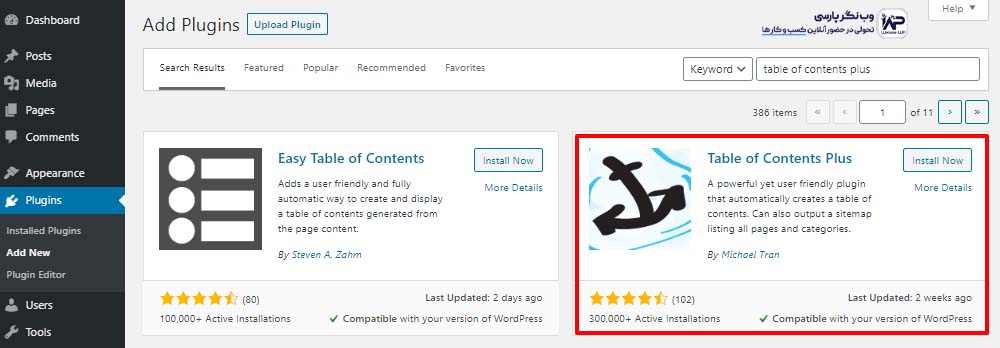
نصب افزونه Table of Contents Plus در وردپرس فرآیندی ساده و مشابه سایر افزونه ها است. برای شروع، وارد پیشخوان وردپرس خود شوید و از منوی سمت راست به بخش “افزونه ها” > “افزودن” بروید.
در صفحه “افزودن افزونه”، در قسمت جستجو عبارت “Table of Contents Plus” را وارد کنید. افزونه مورد نظر را پیدا کرده و روی دکمه “نصب” کلیک کنید. پس از اتمام نصب، دکمه “فعال سازی” ظاهر می شود که باید آن را نیز کلیک کنید.
پس از فعال سازی، افزونه به لیست افزونه های نصب شده شما اضافه می شود و تنظیمات آن در بخش “تنظیمات” قابل دسترسی خواهد بود. حالا آماده اید تا فهرست مطالب خودکار را به سایت خود اضافه کنید.
این مراحل گام اول برای استفاده از افزونه فهرست مطالب است و به شما اطمینان می دهد که افزونه به درستی روی سایت شما فعال شده است.
تنظیمات اولیه و پیکربندی افزونه Table of Contents Plus
پس از نصب و فعال سازی، نوبت به پیکربندی افزونه Table of Contents Plus می رسد. به بخش “تنظیمات TOC” بروید تا به گزینه های مختلف دسترسی پیدا کنید.
مهم ترین تنظیمات شامل “موقعیت” (کجا فهرست نمایش داده شود)، “نمایش فقط زمانی که” (حداقل تعداد هدینگ ها برای نمایش فهرست)، “برچسب سربرگ” (متن بالای فهرست) و “عرض” (پهنای فهرست) است. شما می توانید این گزینه ها را بر اساس نیاز و طراحی سایت خود تنظیم کنید.
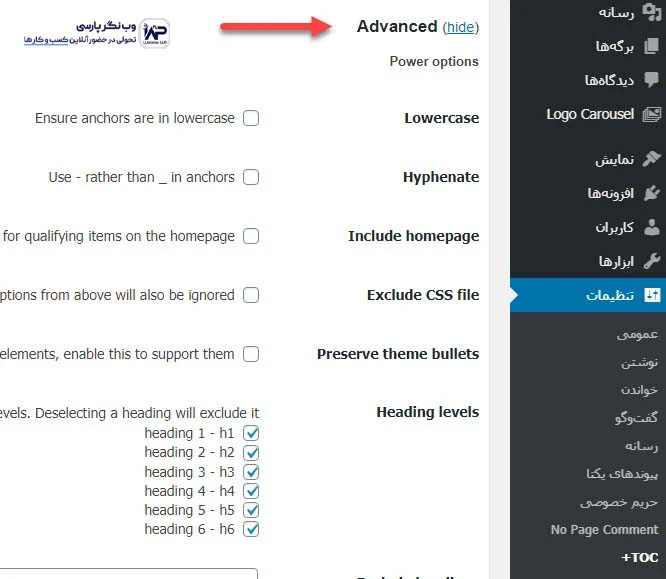
یکی از تنظیمات کلیدی “سطح سرفصل ها” است که مشخص می کند کدام هدینگ ها (H1, H2, H3 و غیره) باید در فهرست نمایش داده شوند. توصیه می شود برای مقالات عادی، از H2 و H3 استفاده کنید تا فهرست خیلی شلوغ نشود. برای افزونه سلسله مراتب مطالب، این گزینه بسیار کاربردی است.
در این بخش، می توانید انتخاب کنید که فهرست به صورت خودکار به کدام نوع محتوا (نوشته ها، برگه ها، یا هر دو) اضافه شود. همچنین، امکان غیرفعال کردن نمایش فهرست برای یک پست خاص نیز وجود دارد.
| گزینه تنظیمات | توضیح | مقدار پیشنهادی |
|---|---|---|
| Position (موقعیت) | محل نمایش فهرست مطالب در محتوا | Before first heading (قبل از اولین هدینگ) |
| Show when (نمایش فقط زمانی که) | حداقل تعداد هدینگ ها برای نمایش فهرست | 4 (4 سرفصل) |
| Heading Label (برچسب سربرگ) | متن بالای فهرست مطالب | فهرست مطالب، در این مقاله می خوانید… |
| Width (عرض) | پهنای فهرست مطالب | Auto (خودکار) یا 30% (در سایدبار) |
| Font Size (اندازه فونت) | اندازه متن فهرست مطالب | 95% (نسبت به متن اصلی) |
| Exclude headings (حذف سرفصل ها) | سرفصل هایی که نباید در فهرست نمایش داده شوند | Specific text (e.g., “نتیجه گیری”) |
سفارشی سازی ظاهر و استایل دهی فهرست مطالب
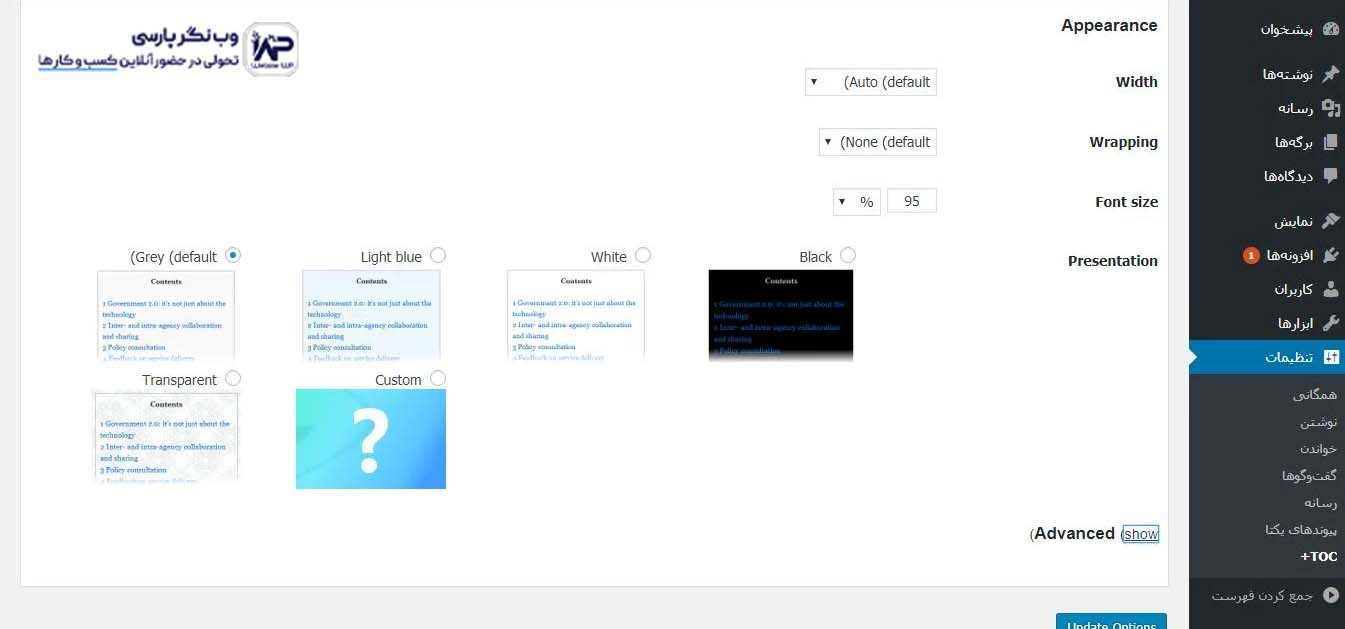
یکی از نقاط قوت افزونه Table of Contents Plus ، توانایی بالای آن در سفارشی سازی ظاهر فهرست است. شما می توانید از بخش تنظیمات، رنگ ها، اندازه فونت و نحوه نمایش فهرست را تغییر دهید تا با تم سایت شما هماهنگ شود.
افزونه چندین تم از پیش تعریف شده ارائه می دهد، اما شما همچنین می توانید گزینه های “سفارشی” را انتخاب کنید و رنگ پس زمینه، رنگ متن، رنگ لینک ها و رنگ هنگام هاور را به دلخواه خود تنظیم نمایید. این قابلیت به افزونه TOC وردپرس شما کمک می کند تا کاملاً یونیک به نظر برسد.
برای کاربران پیشرفته تر، امکان افزودن CSS سفارشی نیز وجود دارد. این ویژگی به شما اجازه می دهد تا با استفاده از کدهای CSS، کنترل کاملتری بر روی استایل و ظاهر فهرست داشته باشید. برای اعمال تغییرات در جمع بندی مطالب، این گزینه بسیار مفید است.
با استفاده از این گزینه ها، می توانید اطمینان حاصل کنید که فهرست مطالب شما نه تنها کاربردی است، بلکه از نظر بصری نیز جذاب و یکپارچه با طراحی کلی سایت شماست. این امر به بهبود تجربه کاربری و حرفه ای تر به نظر رسیدن سایت شما کمک می کند.
بهبود سئو با افزونه Table of Contents Plus
استفاده از افزونه Table of Contents Plus فراتر از بهبود تجربه کاربری است؛ این افزونه می تواند تأثیر مثبتی بر سئوی سایت شما نیز بگذارد. موتورهای جستجو مانند گوگل، محتوای ساختار یافته و آسان برای پیمایش را ترجیح می دهند.
فهرست مطالب، به گوگل کمک می کند تا ساختار و اهمیت بخش های مختلف مقاله شما را بهتر درک کند. این امر می تواند منجر به نمایش “لینک های پرش” (jump links) در نتایج جستجو شود که به کاربران اجازه می دهد مستقیماً به بخش خاصی از مقاله شما بروند و این نرخ کلیک (CTR) را افزایش می دهد.
با فعال کردن فهرست مطالب، مدت زمان حضور کاربر در صفحه (Dwell Time) نیز افزایش می یابد؛ چرا که کاربران می توانند به راحتی به دنبال اطلاعات مورد نیاز خود بگردند و نیازی به اسکرول بی پایان ندارند. این یکی از فاکتورهای مهم برای گوگل است و نشان دهنده کیفیت محتوای شماست.
به طور کلی، افزونه لیست مطالب وردپرس با بهبود ساختار محتوا، ناوبری کاربر، و فراهم آوردن امکان نمایش jump links، به صورت غیرمستقیم به بهبود رتبه سئو و دیده شدن مقالات شما در نتایج جستجو کمک شایانی می کند. این ویژگی ها برای هر افزونه ناوبری مطالب وردپرس بسیار حیاتی است.
نتیجه گیری
در این مقاله، به بررسی جامع افزونه Table of Contents Plus پرداختیم و دیدیم که چگونه این ابزار قدرتمند می تواند به بهبود تجربه کاربری و سئوی سایت شما کمک کند. با ارائه یک فهرست مطالب خودکار و قابل شخصی سازی، کاربران شما می توانند به راحتی در مقالات طولانی پیمایش کنند و اطلاعات مورد نظر خود را بیابند.
نصب و پیکربندی این افزونه فهرست مطالب بسیار ساده است و با توجه به قابلیت های گسترده سفارشی سازی آن، می توانید فهرست مطالبی کاملاً متناسب با طراحی و نیازهای سایت خود ایجاد کنید. از بهبود زمان حضور کاربر در صفحه تا افزایش نرخ کلیک در نتایج جستجو، مزایای استفاده از افزونه Table of Contents Plus متعدد و قابل توجه است.
با رعایت نکات و تنظیماتی که در این راهنما ذکر شد، می توانید از حداکثر پتانسیل این افزونه بهره مند شوید و محتوای خود را به شکلی حرفه ای تر و کاربرپسندتر به مخاطبان ارائه دهید. این سرمایه گذاری کوچک در بهبود ساختار محتوا، بازدهی بزرگی در جذب و حفظ کاربران خواهد داشت.
سوالات متداول
آیا افزونه Table of Contents Plus با تمامی قالب های وردپرس سازگار است؟
بله، این افزونه با اکثر قالب های استاندارد وردپرس سازگاری کامل دارد. اگرچه ممکن است در موارد نادری نیاز به تنظیمات CSS سفارشی برای هماهنگی کامل ظاهر باشد.
آیا استفاده از افزونه Table of Contents Plus باعث کندی سرعت سایت می شود؟
خیر، این افزونه Table of Contents با کدنویسی سبک و بهینه توسعه یافته است و تأثیر بسیار ناچیزی بر سرعت بارگذاری سایت شما دارد. عملکرد آن بر پایه JavaScript و CSS است که به خوبی بهینه سازی شده اند.
چگونه می توانم فهرست مطالب را فقط در برخی از پست ها نمایش دهم؟
شما می توانید از طریق تنظیمات کلی افزونه مشخص کنید که در کدام نوع محتوا (نوشته، برگه) فهرست نمایش داده شود. همچنین، در صفحه ویرایش هر پست، یک گزینه متا باکس برای کنترل نمایش فهرست در همان پست خاص وجود دارد.
آیا امکان حذف یک سرفصل خاص از فهرست مطالب وجود دارد؟
بله، در بخش تنظیمات افزونه Table of Contents Plus ، گزینه ای برای “حذف سرفصل ها” (Exclude headings) وجود دارد. می توانید عبارت دقیق سرفصل مورد نظر را وارد کنید تا از فهرست حذف شود. این برای سرفصل هایی مانند “نتیجه گیری” یا “سوالات متداول” مفید است که شاید نخواهید در فهرست اصلی ظاهر شوند.
دانلود افزونه Table of Contents Plus از مخزن وردپرس