
آموزش جامع پیاده سازی افزونه Schema برای بهبود سئو
افزونه Schema چیست؟ در دنیای رقابتی امروز اینترنت، سئو و بهینه سازی سایت برای موتورهای جستجو از اهمیت بالایی برخوردار است. یکی از قدرتمندترین ابزارها برای بهبود نمایش سایت شما در نتایج گوگل، استفاده از نشانه گذاری Schema است. Schema.org یک پروژه مشترک توسط موتورهای جستجوی اصلی است که به وب مسترها امکان می دهد داده های ساخت یافته را به وب سایت های خود اضافه کنند. این کار به موتورهای جستجو کمک می کند تا محتوای شما را بهتر درک کرده و آن را به شکلی غنی تر به کاربران نمایش دهند، که به آن ریچ اسنیپت (Rich Snippet) می گویند.
افزونه Schema چیست و چرا برای سئو حیاتی است؟
Schema Markup (نشانه گذاری اسکیما) یک نوع میکرو دیتا است که می توانید به کدهای HTML وب سایت خود اضافه کنید. این نشانه گذاری ها معنای دقیق تری به محتوای شما می دهند. برای مثال، اگر در مورد یک دستور پخت غذا صحبت می کنید، Schema می تواند به گوگل بفهماند که کلمه “نان” در متن شما یک ماده غذایی است، نه یک نام خانوادگی. این وضوح باعث می شود موتورهای جستجو ارتباط بیشتری بین سایت شما و جستجوهای کاربران برقرار کنند.
استفاده از افزونه Schema به طور مستقیم رتبه بندی شما را بالا نمی برد، اما با ایجاد ریچ اسنیپت ها، نرخ کلیک (CTR) شما را به طور چشمگیری افزایش می دهد. ریچ اسنیپت ها اطلاعات بیشتری را مستقیماً در نتایج جستجو نمایش می دهند، مانند امتیاز ستاره ای یک محصول، قیمت، زمان آماده سازی یک دستور غذا یا سوالات متداول. این اطلاعات اضافی باعث جذابیت بیشتر نتیجه شما در میان دیگر رقبا می شود و کاربر را ترغیب به کلیک می کند.
انواع رایج نشانه گذاری افزونه Schema
Schema.org هزاران نوع نشانه گذاری مختلف را پوشش می دهد که هر یک برای نوع خاصی از محتوا طراحی شده اند. شناخت این انواع به شما کمک می کند تا بهترین پلاگین Schema را برای نیازهای خود انتخاب کنید. از رایج ترین انواع اسکیما می توان به Article (مقاله)، Product (محصول)، LocalBusiness (کسب و کار محلی)، Review (نقد و بررسی)، Event (رویداد)، FAQPage (صفحه سوالات متداول)، VideoObject (شیء ویدیو) و Recipe (دستور غذا) اشاره کرد.
هر نوع اسکیما شامل مجموعه ای از ویژگی های خاص خود است. به عنوان مثال، اسکیما محصول می تواند شامل قیمت، موجودی، امتیاز، برند و تصویر باشد، در حالی که اسکیما مقاله شامل نویسنده، تاریخ انتشار و تصویر اصلی است. انتخاب صحیح و پیاده سازی دقیق افزونه اسکیما وردپرس برای هر نوع محتوا، کلید موفقیت در نمایش ریچ اسنیپت های مرتبط است. این کار به شما امکان می دهد تا حداکثر بهره وری را از داده ساخت یافته خود ببرید.
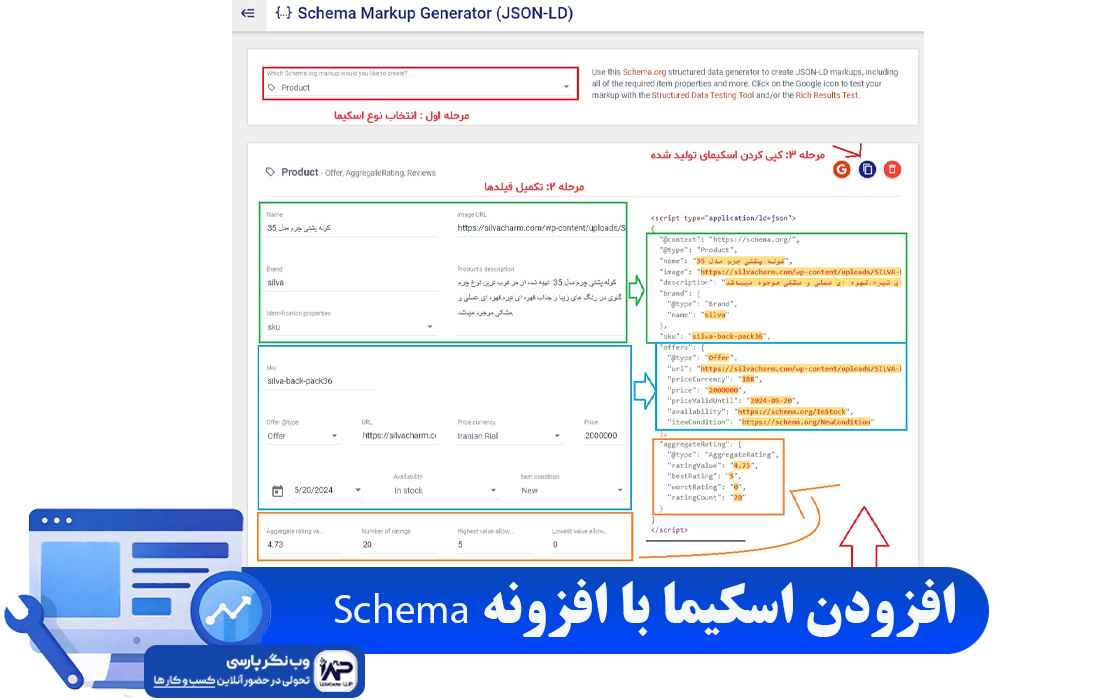
آشنایی با افزونه Schema در وردپرس
پیاده سازی دستی نشانه گذاری افزونه Schema نیازمند دانش کدنویسی و زمان زیادی است. خوشبختانه، سیستم مدیریت محتوای وردپرس با ارائه افزونه های متنوع، این فرایند را به طرز چشمگیری ساده کرده است. استفاده از یک پلاگین Schema به شما این امکان را می دهد که بدون نیاز به ویرایش کدهای سایت، انواع نشانه گذاری های مورد نیاز را به محتوای خود اضافه کنید.
انتخاب یک افزونه مناسب به نیازهای خاص وب سایت شما بستگی دارد. برخی افزونه ها قابلیت های عمومی سئو را نیز پوشش می دهند، در حالی که برخی دیگر صرفاً بر روی نشانه گذاری Schema تمرکز دارند. این ابزارها، کار را برای هر وب مستری، از مبتدی تا حرفه ای، آسان می کنند تا بتوانند از مزایای افزونه Structured Data بهره مند شوند.
چرا از افزونه برای Schema استفاده کنیم؟
استفاده از یک افزونه Schema Markup مزایای متعددی دارد. اولاً، نیازی به دانش کدنویسی ندارید و می توانید به راحتی از طریق رابط کاربری افزونه، انواع Schema را اضافه و مدیریت کنید. ثانیاً، این افزونه ها اغلب شامل قالب های آماده برای انواع رایج Schema هستند که سرعت پیاده سازی را بالا می برند. ثالثاً، بسیاری از این افزونه ها دارای ابزارهای اعتبارسنجی داخلی هستند که به شما کمک می کنند تا از صحت نشانه گذاری های خود مطمئن شوید.
این کار نه تنها زمان شما را ذخیره می کند، بلکه خطاهای احتمالی را نیز به حداقل می رساند. با انتخاب یک پلاگین اسکیما مطمئن، می توانید از یکپارچگی داده های ساخت یافته خود اطمینان حاصل کنید. این موضوع به خصوص برای وب سایت هایی که به خدمات طراحی سایت وردپرسی نیاز دارند و می خواهند بهترین عملکرد سئو را داشته باشند، بسیار مهم است.
معرفی بهترین افزونه های Schema (رایگان و پولی)
تعداد زیادی افزونه اسکیما وردپرس در دسترس است که هر کدام ویژگی ها و قابلیت های خاص خود را دارند. برخی از محبوب ترین گزینه ها شامل Schema Pro، Rank Math و Yoast SEO Premium هستند. افزونه Schema Pro به طور خاص برای مدیریت جامع نشانه گذاری های Schema طراحی شده و امکانات بسیار پیشرفته ای را ارائه می دهد. این یک پلاگین Schema پرو قدرتمند است که کنترل کاملی بر داده های ساخت یافته شما می دهد.
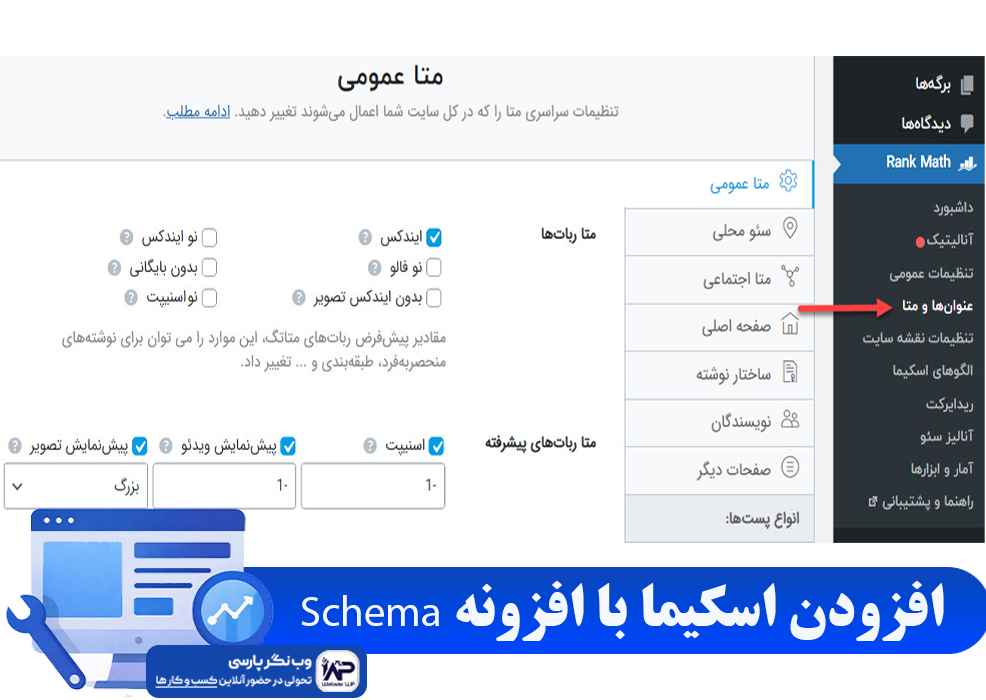
Rank Math و Yoast SEO Premium نیز علاوه بر قابلیت های کامل سئو، ابزارهای خوبی برای افزودن Schema ارائه می دهند. برای مثال، Rank Math قابلیت های افزونه Structured Data را به خوبی پوشش می دهد و به شما اجازه می دهد تا انواع مختلفی از Schema را به پست ها و صفحات خود اضافه کنید. انتخاب بین یک افزونه اختصاصی Schema یا یک افزونه سئو همه کاره با قابلیت های Schema، به نیازها و بودجه شما بستگی دارد.
مقایسه افزونه های محبوب Schema
برای کمک به انتخاب شما، در جدول زیر به مقایسه برخی از ویژگی های اصلی افزونه های محبوب اسکیما می پردازیم. این مقایسه می تواند دید بهتری نسبت به قابلیت های هر افزونه نشانه گذاری در اختیار شما قرار دهد و شما را در تصمیم گیری برای انتخاب یک افزونه اسکیما مناسب یاری کند.
| ویژگی / افزونه | Schema Pro | Rank Math (نسخه Pro) | Yoast SEO (نسخه Premium) |
|---|---|---|---|
| تمرکز اصلی | فقط Schema | سئو جامع + Schema | سئو جامع + Schema |
| تعداد انواع Schema | بیش از 20 نوع | بیش از 18 نوع | محدودتر، اما قابل توسعه |
| رابط کاربری | آسان، متمرکز بر Schema | بسیار کاربرپسند | کاربرپسند |
| پشتیبانی از FAQ Schema | بله | بله | بله |
| پشتیبانی از HowTo Schema | بله | بله | بله |
| قالب های شرطی | بله (قدرتمند) | بله | محدود |
| اعتبارسنجی داخلی | بله | بله | با ابزار گوگل |
| قیمت | پولی | نسخه رایگان/پولی | نسخه رایگان/پولی |
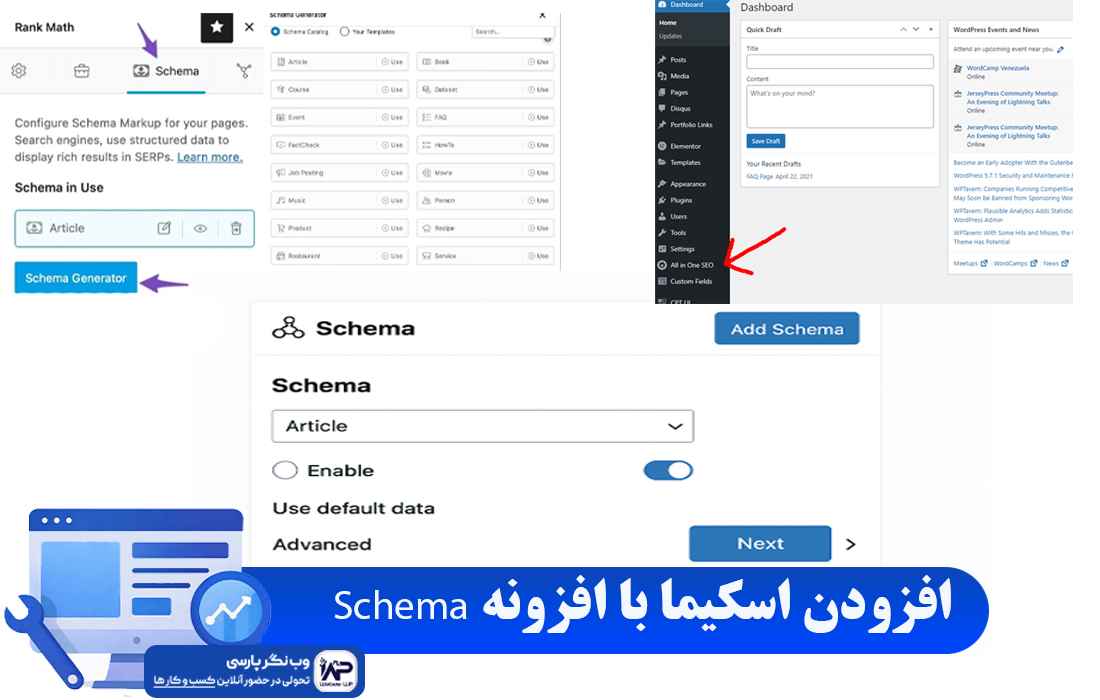
راهنمای گام به گام پیاده سازی Schema با افزونه
برای پیاده سازی Schema با افزونه، ما از افزونه Schema Pro به عنوان مثال استفاده می کنیم، زیرا تمرکز اصلی آن بر روی این موضوع است و قابلیت های جامع و قدرتمندی را ارائه می دهد. مراحل کلی برای اکثر پلاگین های Schema مشابه است، بنابراین این راهنما می تواند به شما در کار با سایر افزونه ها نیز کمک کند. هدف اصلی ما فعال سازی افزونه نشانه گذاری برای نمایش ریچ اسنیپت ها است.
نصب و فعال سازی افزونه Schema
اولین گام، نصب و فعال سازی افزونه مورد نظر شما است. برای افزونه Schema Pro، پس از خرید و دانلود، فایل زیپ آن را در بخش “افزونه ها -> افزودن جدید -> بارگذاری افزونه” در پنل مدیریت وردپرس خود آپلود و سپس فعال کنید. پس از فعال سازی، معمولاً یک گزینه جدید در منوی وردپرس شما برای تنظیمات Schema ظاهر می شود.
پس از فعال سازی پلاگین Schema، ممکن است افزونه شما را به یک ویزارد راه اندازی (Setup Wizard) هدایت کند. این ویزارد معمولاً شامل مراحل اولیه برای تنظیمات جهانی سایت شما، مانند انتخاب نوع کسب و کار، لوگو و اطلاعات تماس است. این تنظیمات پایه برای افزونه اسکیما حیاتی هستند و باید با دقت تکمیل شوند.
تنظیمات اولیه و پیکربندی Schema Global
در بخش تنظیمات افزونه Schema Pro (معمولاً با عنوان “Schema Pro” یا “Settings > Schema Pro”)، می توانید تنظیمات سراسری مربوط به وب سایت خود را پیکربندی کنید. این تنظیمات شامل اطلاعات کلی سایت، مانند نام سازمان، لوگو، پروفایل های شبکه های اجتماعی و آدرس کسب و کار محلی (اگر دارید) می شود. این داده ها برای انواع Schema مانند Organization یا Local Business حیاتی هستند.
همچنین، بسیاری از افزونه های نشانه گذاری به شما امکان می دهند تا به صورت پیش فرض یک نوع Schema خاص را برای انواع پست های وب سایت خود (مثلاً Article برای پست های وبلاگ) تنظیم کنید. این کار باعث می شود که هر بار نیاز به تنظیم دستی Schema نداشته باشید و افزونه اسکیما به صورت خودکار داده های ساخت یافته را اعمال کند. مطمئن شوید که اطلاعات عمومی وب سایت شما دقیقاً وارد شده باشد.
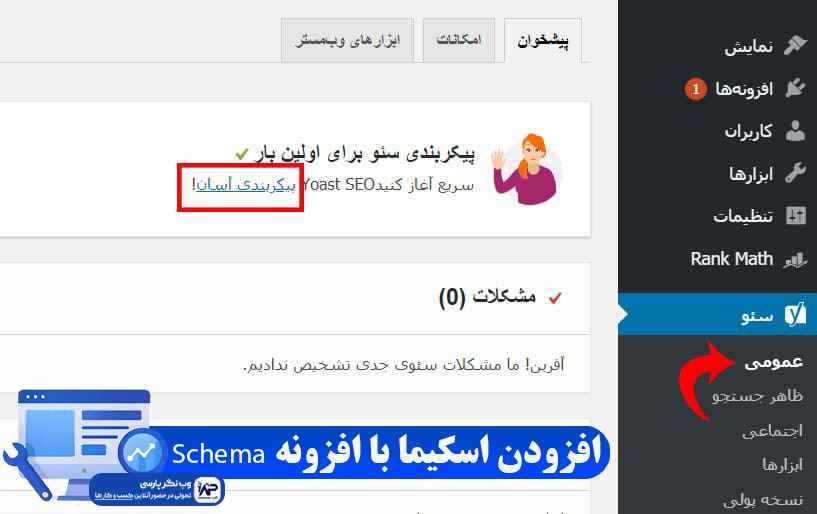
افزودن افزونه Schema برای محتواهای خاص (مقاله، محصول، FAQ)
مهم ترین بخش پیاده سازی Schema، افزودن آن به محتواهای فردی است. برای مثال، برای یک پست وبلاگ، پس از ورود به صفحه ویرایش پست، یک متا باکس یا بخش جدیدی توسط افزونه Schema Pro اضافه شده است. در این بخش، می توانید نوع Schema را انتخاب کنید (مثلاً Article) و فیلدهای مربوطه مانند نویسنده، تاریخ انتشار و تصویر برجسته را بررسی یا ویرایش کنید.
برای یک صفحه محصول، نوع Schema را Product انتخاب کرده و اطلاعاتی مانند قیمت، موجودی و امتیازات را وارد نمایید. اگر یک صفحه سوالات متداول (FAQ) دارید، می توانید از افزونه Schema Markup برای افزودن FAQ Schema استفاده کنید. بسیاری از افزونه ها یک بلوک گوتنبرگ یا شورت کد اختصاصی برای ساختاردهی سوالات متداول ارائه می دهند تا پلاگین نشانه گذاری به راحتی آن ها را به Schema تبدیل کند.
برای مثال، در Schema Pro، کافی است در ویرایشگر گوتنبرگ، بلوک “FAQ by Schema Pro” را اضافه کنید و سوالات و پاسخ های خود را درون آن بنویسید. افزونه به صورت خودکار این محتوا را به FAQ Schema تبدیل می کند. این رویکرد قدم به قدم به شما کمک می کند تا به راحتی انواع اسکیما را پیاده سازی کنید و به هدف اصلی یعنی نمایش ریچ اسنیپت و بهبود نتایج جستجو برسید.
- وارد صفحه ویرایش پست یا صفحه مورد نظر شوید.
- پایین اسکرول کنید تا باکس مربوط به افزونه Schema را پیدا کنید.
- “Configure Schema” را انتخاب کنید.
- نوع Schema مناسب (مانند Article، Product، FAQPage) را برگزینید.
- فیلدهای نمایش داده شده را با دقت پر کنید (نام، تاریخ، تصویر، قیمت، سوالات و پاسخ ها و…).
- تغییرات را ذخیره و صفحه را به روزرسانی کنید.
تست و اعتبارسنجی نشانه گذاری Schema
پس از پیاده سازی افزونه Schema، بسیار مهم است که صحت آن را بررسی کنید. گوگل ابزاری به نام “Schema Markup Testing Tool” یا “Rich Results Test” ارائه می دهد. به این ابزار بروید و URL صفحه خود را وارد کنید. این ابزار به شما نشان می دهد که آیا گوگل نشانه گذاری های شما را به درستی می فهمد و آیا واجد شرایط برای نمایش ریچ اسنیپت هستید یا خیر. هرگونه خطا یا هشدار را جدی بگیرید و آن ها را برطرف کنید.
تست منظم نشانه گذاری ها به شما اطمینان می دهد که زحمات شما برای پیاده سازی پلاگین داده ساخت یافته به هدر نمی رود. برخی از افزونه های اسکیما مانند Schema Pro، دارای قابلیت اعتبارسنجی داخلی هستند که به شما کمک می کنند تا قبل از انتشار، مشکلات احتمالی را شناسایی و رفع کنید. استفاده از این ابزارها برای حفظ کیفیت سئوی سایت شما حیاتی است.
نکات پیشرفته و بهترین روش ها برای استفاده از Schema
صرفاً استفاده از افزونه Schema کافی نیست؛ برای بهره مندی حداکثری از پتانسیل آن، باید نکات پیشرفته و بهترین روش ها را نیز در نظر بگیرید. این نکات به شما کمک می کنند تا نشانه گذاری های خود را بهینه کرده و شانس نمایش ریچ اسنیپت های جذاب تر را افزایش دهید. در نظر داشته باشید که گوگل همیشه در حال به روزرسانی الگوریتم های خود است و این موضوع بر نحوه نمایش ریچ اسنیپت ها تاثیر می گذارد.
بهینه سازی Schema برای ریچ اسنیپت ها
برای افزایش شانس نمایش ریچ اسنیپت، مطمئن شوید که تمامی فیلدهای الزامی و توصیه شده برای هر نوع Schema را با اطلاعات دقیق و مرتبط پر کرده اید. برای مثال، در افزونه Schema محصول، افزودن امتیازات واقعی و نظرات کاربران می تواند جذابیت بصری ریچ اسنیپت را به شدت افزایش دهد.
همچنین، از ترکیب انواع افزونه Schema استفاده کنید. به عنوان مثال، اگر در مورد یک محصول می نویسید، می توانید هم Product Schema و هم Review Schema را اعمال کنید تا اطلاعات کامل تری به گوگل بدهید. استفاده صحیح و خلاقانه از افزونه نشانه گذاری گوگل، کلید بهینه سازی برای ریچ اسنیپت های برجسته است. این کار به شما کمک می کند تا در نتایج جستجو متمایز شوید.
پرهیز از اشتباهات رایج در پیاده سازی افزونه Schema
یکی از بزرگترین اشتباهات، استفاده از اطلاعات نادرست یا نامرتبط در نشانه گذاری افزونه Schema است. گوگل می تواند این تخلفات را تشخیص دهد و حتی ممکن است سایت شما را جریمه کند. همیشه اطلاعاتی را وارد کنید که به صورت بصری در صفحه قابل مشاهده و تأیید باشند. از استفاده از پلاگین ریچ اسنیپت به منظور فریب موتور جستجو خودداری کنید.
اشتباه دیگر، اضافه کردن Schema بدون بررسی و اعتبارسنجی است. همیشه از ابزارهای تست گوگل استفاده کنید تا مطمئن شوید که نشانه گذاری های شما بدون خطا هستند. همچنین، از کدنویسی دستی Schema در کنار افزونه ها خودداری کنید، مگر اینکه دقیقاً بدانید چه می کنید، زیرا می تواند منجر به تداخل و خطاهای Syntax شود. استفاده از یک پلاگین وردپرس Schema مطمئن، این خطاها را به حداقل می رساند.
نتیجه گیری
افزونه Schema یک ابزار قدرتمند برای بهبود سئوی وب سایت شما و افزایش visibility آن در نتایج جستجو است. با پیاده سازی صحیح داده های ساخت یافته، می توانید ریچ اسنیپت های جذاب تری ایجاد کنید که نرخ کلیک را افزایش داده و تجربه کاربری بهتری را ارائه می دهند. چه از یک افزونه اختصاصی مانند افزونه اسکیما پرو استفاده کنید و چه از قابلیت های Schema در افزونه های سئو جامع، هدف نهایی، کمک به موتورهای جستجو برای درک عمیق تر محتوای شماست.
با دنبال کردن گام های ارائه شده در این راهنما و رعایت نکات مهم، می توانید به طور موثر از افزونه نشانه گذاری ساخت یافته بهره مند شوید. این کار نه تنها به شما در جذب ترافیک بیشتر کمک می کند، بلکه وب سایت شما را به یک منبع اطلاعاتی قابل اعتماد و غنی برای کاربران و موتورهای جستجو تبدیل خواهد کرد. فراموش نکنید که تست و به روزرسانی منظم نشانه گذاری های Schema بخش جدایی ناپذیری از استراتژی سئوی شماست.
سوالات متداول
آیا استفاده از افزونه Schema بر سرعت سایت تاثیر منفی دارد؟
معمولاً افزونه های Schema بهینه سازی شده اند تا حداقل تاثیر را بر سرعت سایت شما داشته باشند. داده های Schema به صورت متنی و سبک هستند و پردازش آن ها توسط مرورگر یا سرور سنگین نیست. با این حال، استفاده از افزونه های بی کیفیت یا دارای کدهای نامرتب ممکن است کمی بر عملکرد تاثیر بگذارد. انتخاب یک پلاگین Schema معتبر و به روز، این ریسک را به حداقل می رساند.
چه مدت طول می کشد تا ریچ اسنیپت ها در گوگل ظاهر شوند؟
هیچ زمان مشخصی برای نمایش ریچ اسنیپت ها وجود ندارد. پس از پیاده سازی افزونه اسکیما و اعتبارسنجی آن توسط ابزار Rich Results Test گوگل، ممکن است از چند روز تا چند هفته طول بکشد تا گوگل داده های ساخت یافته شما را کراول، ایندکس و پردازش کند. این زمان به عوامل مختلفی مانند اعتبار سایت، فرکانس کراول گوگل و رقابت در کلمات کلیدی بستگی دارد.
آیا می توانم برای یک صفحه از چندین نوع افزونه Schema استفاده کنم؟
بله، می توانید و حتی توصیه می شود که برای یک صفحه از چندین نوع Schema مناسب استفاده کنید، به شرطی که هر نوع Schema به بخش متفاوتی از محتوای صفحه اشاره داشته باشد و تداخلی ایجاد نکند. برای مثال، یک صفحه محصول که شامل نقد و بررسی کاربران و سوالات متداول نیز هست، می تواند همزمان از Product Schema، Review Schema و FAQPage Schema بهره ببرد. یک پلاگین Schema پرو قدرتمند این امکان را به شما می دهد.
آیا افزونه Schema رایگان برای شروع کافی است؟
برای وب سایت های کوچک یا کاربرانی که تازه با Schema آشنا می شوند، افزونه های رایگان مانند نسخه رایگان Rank Math یا Yoast SEO می توانند نقطه شروع خوبی باشند. این افزونه ها قابلیت های اساسی برای افزودن انواع رایج Schema را ارائه می دهند. با این حال، برای نیازهای پیشرفته تر، کنترل دقیق تر و پشتیبانی از انواع بیشتر Schema، استفاده از یک افزونه اسکیما پولی مانند Schema Pro یا نسخه های پرمیوم توصیه می شود.