
آموزش افزونه Enable Media Replace: جایگزینی آسان فایل ها در وردپرس بدون تغییر URL
افزونه Enable Media Replace چیست؟ آیا تا به حال برای شما پیش آمده که بخواهید یک فایل رسانه ای (مانند تصویر یا PDF) را در سایت وردپرسی خود تغییر دهید، اما بدون اینکه لینک آن فایل (URL) عوض شود؟ این چالش رایجی است که بسیاری از مدیران وب سایت با آن روبرو هستند. وردپرس به صورت پیش فرض امکان جایگزینی مستقیم فایل ها با حفظ URL را ندارد. در این مقاله جامع، به معرفی و آموزش یکی از کاربردی ترین ابزارها برای حل این مشکل می پردازیم: افزونه Enable Media Replace.
چرا جایگزین کردن فایل در وردپرس به صورت دستی مشکل ساز است؟
وقتی نیاز به به روزرسانی یک تصویر قدیمی، اصلاح یک سند PDF یا جایگزینی هر فایل دیگری در کتابخانه رسانه وردپرس دارید، روش سنتی این است که فایل قدیمی را حذف و فایل جدید را آپلود کنید. اما مشکل اینجاست که با این کار، URL فایل جدید تغییر می کند.
این تغییر URL می تواند به لینک های شکسته در سراسر سایت شما، افت رتبه سئو و تجربه کاربری ضعیف منجر شود. در وب سایت های بزرگ با صدها محتوا، تغییر دستی هر لینک پس از جایگزینی یک فایل، بسیار زمان بر و غیرعملی است. اینجاست که پلاگین Enable Media Replace وارد عمل می شود.
افزونه Enable Media Replace چیست و چه مزایایی دارد؟
افزونه Enable Media Replace یک ابزار قدرتمند و رایگان برای وردپرس است که به شما امکان می دهد تا هر فایل رسانه ای را در کتابخانه وردپرس خود با یک فایل جدید جایگزین کنید، بدون اینکه URL آن تغییر کند. این ویژگی برای حفظ پیوندهای موجود، رتبه سئو و جلوگیری از خطاهای 404 بسیار حیاتی است. جایگزینی رسانه وردپرس هرگز به این سادگی و کارآمدی نبوده است.
مزایای کلیدی این پلاگین Enable Media Replace شامل حفظ URL، صرفه جویی در زمان و جلوگیری از لینک های شکسته است که به بهینه سازی سئو کمک شایانی می کند. این افزونه فرآیند تغییر عکس در کتابخانه رسانه و بروزرسانی فایل رسانه ای را ساده تر می سازد. بهینه سازی روند ویرایش فایل آپلود شده وردپرس نیز از دیگر مزایای آن است.
نصب و فعال سازی افزونه Enable Media Replace
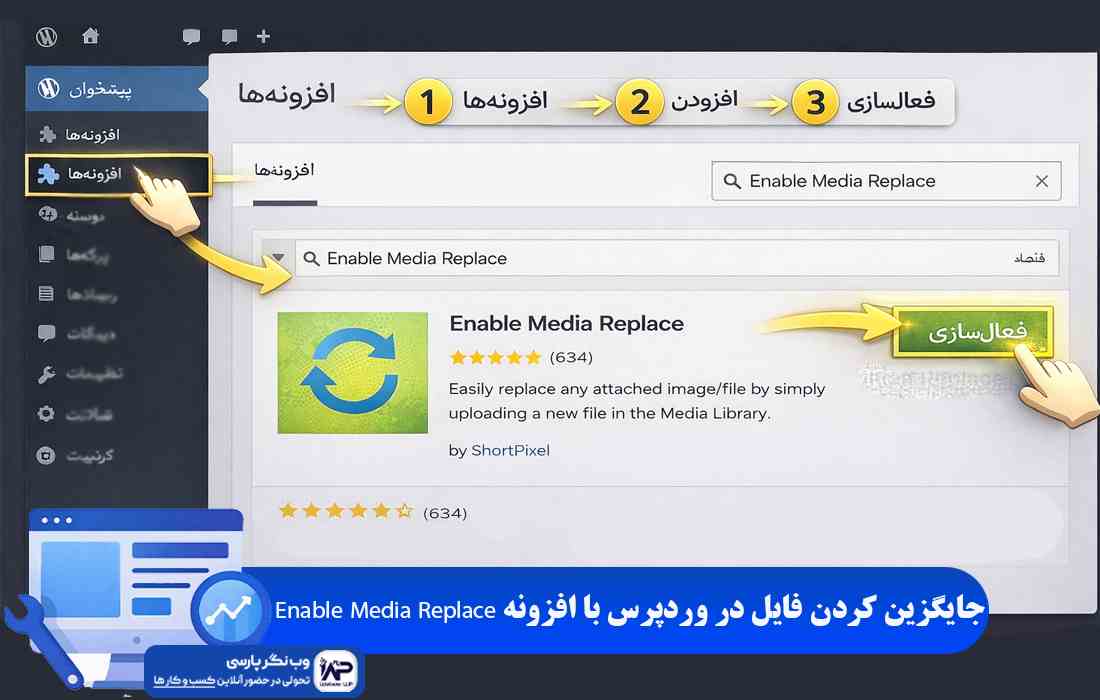
قبل از اینکه بتوانید از قابلیت های شگفت انگیز این افزونه بهره مند شوید، لازم است آن را نصب و فعال کنید. فرایند نصب مانند سایر افزونه های وردپرس، ساده و سرراست است. مراحل زیر را دنبال کنید تا افزونه تعویض رسانه وردپرس را روی سایت خود راه اندازی کنید.
- ورود به پیشخوان وردپرس: ابتدا وارد ناحیه مدیریت وب سایت وردپرسی خود شوید.
- دسترسی به بخش افزونه ها: از منوی سمت راست، روی گزینه “افزونه ها” و سپس “افزودن” کلیک کنید.
- جستجوی افزونه: در قسمت جستجو، عبارت “Enable Media Replace” را تایپ کرده و Enter را بزنید.
- نصب افزونه: افزونه با نام “Enable Media Replace” (معمولاً توسط Måns Jonasson) را پیدا کرده و روی دکمه “هم اکنون نصب کن” کلیک کنید.
- فعال سازی افزونه: پس از اتمام نصب، دکمه “فعال کردن” را فشار دهید. اکنون افزونه شما آماده استفاده است.
پس از فعال سازی این replace media plugin، گزینه جدیدی در کتابخانه رسانه وردپرس ظاهر می شود که امکان جایگزینی فایل تصویر و سایر رسانه ها را به سادگی فراهم می کند. این ابزار به شما کمک می کند تا به راحتی تغییر عکس در کتابخانه رسانه را انجام دهید.
راهنمای گام به گام استفاده از افزونه Enable Media Replace
اکنون که افزونه فعال شده است، زمان آن رسیده که نحوه استفاده از آن را برای جایگزین کردن فایل در وردپرس بیاموزید. این مراحل به شما نشان می دهند چگونه یک فایل رسانه ای موجود را با یک فایل جدید جایگزین کنید.
1. انتخاب فایل رسانه برای جایگزینی
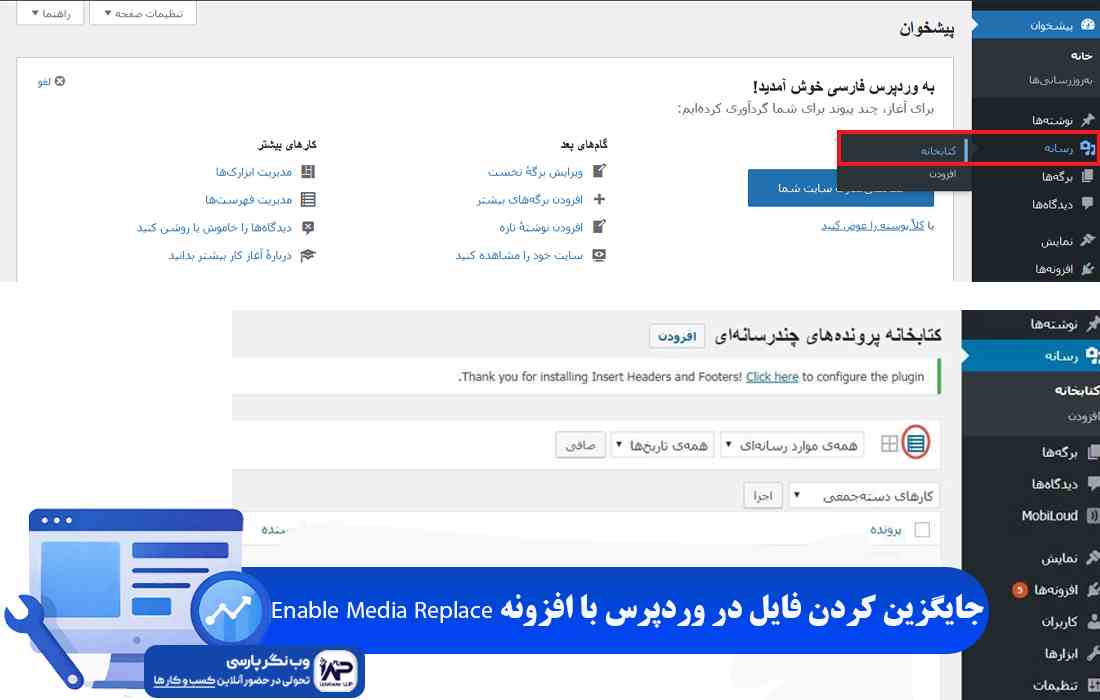
برای شروع، به “رسانه” > “کتابخانه” در پیشخوان وردپرس بروید و فایل مورد نظر (تصویر، PDF و غیره) را برای جایگزینی تصویر وردپرس یا هر نوع فایل دیگر انتخاب کنید. روی عنوان آن کلیک کنید تا صفحه جزئیات فایل باز شود.
این صفحه اطلاعاتی در مورد فایل نمایش می دهد و گزینه های مختلفی برای مدیریت آن ارائه می دهد.
2. دسترسی به گزینه “Replace media”
در صفحه جزئیات فایل، به سمت پایین پیمایش کنید. در آنجا گزینه ای جدید با عنوان “Replace media” را مشاهده خواهید کرد. روی این گزینه کلیک کنید تا به صفحه جایگزینی فایل منتقل شوید. این بخش کلید اصلی تعویض فایل رسانه ای شماست.
این گزینه توسط افزونه Enable Media Replace اضافه شده و به شما اجازه می دهد تا بدون نیاز به آپلود مجدد و دریافت URL جدید، فایل فعلی را به روزرسانی کنید. این عملکرد باعث صرفه جویی زمان و جلوگیری از مشکلات سئو می شود.
3. انتخاب فایل جدید و تنظیمات جایگزینی
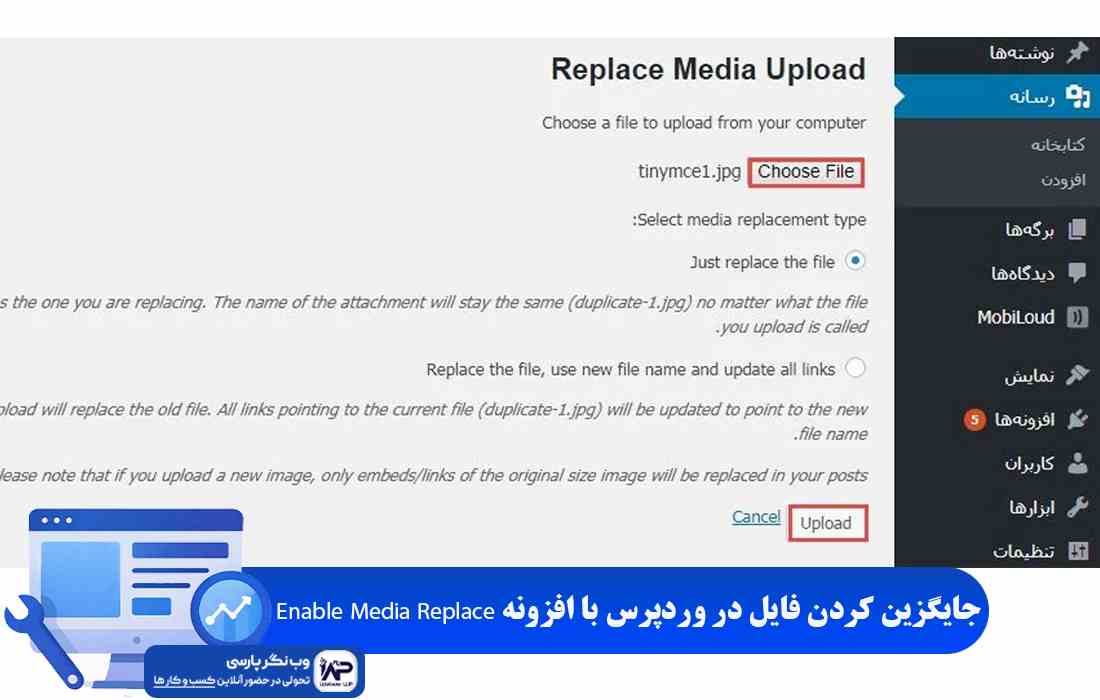
در این مرحله، شما باید فایل جدیدی را که می خواهید جایگزین فایل فعلی شود، آپلود کنید. پس از انتخاب فایل، دو گزینه مهم برای جایگزینی فایل در اختیار خواهید داشت:
- Replace the file only: با انتخاب این گزینه، فایل جدید با فایل قدیمی جایگزین می شود و نام و تاریخ فایل قدیمی حفظ می گردد. این حالت برای بروزرسانی فایل رسانه ای بدون هیچ تغییری در ظاهر URL یا اطلاعات متادیتای آن ایده آل است.
- Replace the file, use new file name and update all links: اگر این گزینه را انتخاب کنید، نه تنها فایل جایگزین می شود، بلکه نام فایل جدید نیز جایگزین نام فایل قدیمی شده و در تمام پست ها و صفحات سایت که به این فایل لینک داده شده اند، URL به روزرسانی می شود.
انتخاب گزینه مناسب به نیاز شما بستگی دارد. اگر تنها قصد تغییر فایل بدون تغییر URL را دارید، گزینه اول مناسب است. برای تغییر نام فایل و به روزرسانی لینک ها، گزینه دوم را انتخاب کنید.
4. بررسی و تأیید جایگزینی
پس از انتخاب فایل جدید و یکی از گزینه های جایگزینی، روی دکمه “Upload” یا “Replace” کلیک کنید. افزونه عملیات جایگزینی را انجام خواهد داد. پس از اتمام فرایند، پیام موفقیت آمیز بودن جایگزینی را مشاهده خواهید کرد.
اکنون می توانید به پست ها یا صفحاتی که این فایل در آن ها استفاده شده بود، مراجعه کنید تا مطمئن شوید جایگزینی رسانه وردپرس به درستی انجام شده و فایل جدید نمایش داده می شود. فراموش نکنید که کش مرورگر و کش سایت خود را پاک کنید.
مزایای کلیدی استفاده از پلاگین Enable Media Replace
استفاده از این افزونه مزایای متعددی برای مدیریت وب سایت وردپرسی شما به همراه دارد. این مزایا نه تنها در زمان صرفه جویی می کنند، بلکه به بهبود سئو و تجربه کاربری سایت شما نیز کمک شایانی می کنند.
- حفظ URL فایل: مهم ترین مزیت این افزونه، حفظ آدرس اینترنتی (URL) فایل است. این امر از شکستن لینک ها در پست ها، صفحات و حتی از سایر وب سایت ها جلوگیری می کند.
- بهبود سئو: با حفظ URL، ارزش سئو (مانند بک لینک ها) که به آن فایل خاص اشاره دارد، از بین نمی رود. این به جایگزینی تصویر وردپرس کمک می کند تا بدون آسیب به رتبه بندی شما انجام شود.
- صرفه جویی در زمان: فرایند تعویض فایل رسانه ای به چند کلیک ساده محدود می شود، در حالی که روش دستی می تواند زمان بر و خسته کننده باشد، خصوصاً در سایت های بزرگ.
- جلوگیری از خطای 404: لینک های شکسته به خطای 404 منجر می شوند که تجربه کاربری را مختل کرده و به سئوی سایت آسیب می زند. این افزونه به طور مؤثر از این خطاها جلوگیری می کند.
- سادگی و کاربرپسندی: رابط کاربری این پلاگین Enable Media Replace بسیار ساده و قابل فهم است و حتی کاربران مبتدی نیز می توانند به راحتی از آن استفاده کنند.
برای نگهداری سایت های وردپرسی حرفه ای، استفاده از ابزارهایی مانند افزونه Enable Media Replace ضروری است. برای آشنایی با خدمات طراحی سایت وردپرسی، وب سایت ما را ببینید.
مقایسه: Enable Media Replace در برابر جایگزین کردن فایل در وردپرس به روش دستی
برای درک بهتر ارزش افزونه Enable Media Replace، بیایید آن را با روش سنتی و دستی جایگزین کردن فایل در وردپرس مقایسه کنیم. این جدول به شما کمک می کند تا تفاوت های کلیدی را درک کنید.
| ویژگی | افزونه Enable Media Replace | روش دستی (حذف و آپلود مجدد) |
|---|---|---|
| تغییر URL فایل | خیر (URL ثابت می ماند) | بله (URL جدیدی ایجاد می شود) |
| حفظ لینک های موجود | بله (پیوندهای داخلی و خارجی حفظ می شوند) | خیر (تمام لینک ها شکسته می شوند مگر اینکه دستی به روزرسانی شوند) |
| تاثیر بر سئو | مثبت (بدون افت رتبه، حفظ بک لینک) | منفی (نیاز به ریدایرکت های 301 برای حفظ سئو) |
| میزان پیچیدگی | پایین (چند کلیک ساده) | بالا (نیاز به یافتن و ویرایش تمام پست ها، تنظیم ریدایرکت) |
| زمان مورد نیاز | کم (چند ثانیه) | زیاد (بستگی به تعداد استفاده از فایل) |
| مخاطرات | کم (امن و مطمئن) | بالا (احتمال خطای 404، از دست دادن سئو) |
همانطور که می بینید، افزونه تعویض رسانه وردپرس فراتر از یک ابزار ساده است؛ این پلاگین با جلوگیری از مشکلات سئوی ناشی از ویرایش فایل دستی، در زمان شما صرفه جویی می کند و سلامت وب سایتتان را تضمین می کند. این ابزار واقعاً یک سرمایه گذاری کوچک برای صرفه جویی بزرگ در زمان و حفظ سلامت سئوی سایت شماست.
نکات مهم و بهترین شیوه ها برای استفاده از افزونه
برای اطمینان از بهترین تجربه و عملکرد با افزونه Enable Media Replace، رعایت چند نکته می تواند مفید باشد:
- تهیه بک آپ: همیشه قبل از انجام تغییرات مهم در سایت، به خصوص تغییرات فایل های رسانه ای، از وب سایت خود یک نسخه پشتیبان تهیه کنید تا در صورت بروز مشکل، امکان بازگشت به نسخه قبلی وجود داشته باشد.
- پاکسازی کش: پس از جایگزینی رسانه وردپرس، ممکن است تصاویر قدیمی به دلیل کش مرورگر یا کش سایت شما نمایش داده شوند. کش مرورگر و کش افزونه های وردپرس (مانند WP Super Cache) را پاک کنید. اگر از CDN استفاده می کنید، کش CDN را نیز پاک کنید.
- توجه به ابعاد فایل: اگر فایل جدید ابعاد متفاوتی نسبت به فایل قبلی دارد، ممکن است در جاهایی که استفاده شده است، نیاز به تنظیمات جزئی در CSS یا ویرایش اندازه تصویر در ادیتور وردپرس داشته باشد.
- فرمت فایل: مطمئن شوید که فرمت فایل جایگزین شده با فرمت قبلی سازگار است یا تغییر آن مشکلی ایجاد نمی کند. برای مثال، جایگزینی فایل تصویر با یک فرمت غیرمعمول ممکن است باعث عدم نمایش صحیح شود.
رعایت این نکات به شما کمک می کند تا replace image WordPress را بدون هیچ مشکلی و با حداکثر کارایی انجام دهید. بروزرسانی فایل رسانه ای با این روش، تجربه کاربری شما را بهبود می بخشد.
بررسی امنیتی و سازگاری افزونه Enable Media Replace
یکی از نگرانی های رایج در مورد افزونه های وردپرس، امنیت و سازگاری آن ها با سایر ابزارهاست. افزونه Enable Media Replace به دلیل محبوبیت و توسعه مستمر، از نظر امنیتی قابل اعتماد است. توسعه دهندگان آن به طور منظم به روزرسانی هایی را برای رفع باگ ها و بهبود عملکرد ارائه می دهند.
این افزونه با اکثر قالب ها و پلاگین های وردپرس سازگار است. با این حال، همیشه توصیه می شود قبل از استفاده در محیط عملیاتی، آن را در یک محیط آزمایشی تست کنید تا از عدم تداخل اطمینان حاصل شود و تعویض فایل رسانه ای به درستی انجام شود.
راهکارهای حل مشکلات رایج هنگام کار با افزونه Enable Media Replace
اگرچه افزونه Enable Media Replace بسیار پایدار است، اما ممکن است گاهی اوقات با چالش هایی روبرو شوید. در اینجا به برخی از مشکلات رایج و راه حل های آن ها اشاره می کنیم:
- فایل جایگزین نمی شود:مطمئن شوید که فایل جدید شما از نظر نوع (پسوند) با فایل قدیمی سازگار است. همچنین، بررسی کنید که مجوزهای فایل و پوشه در سرور شما به درستی تنظیم شده باشند. گاهی اوقات، یک مشکل سرور یا محدودیت حافظه PHP می تواند مانع از آپلود شود. افزایش Memory Limit وردپرس گاهی راهگشاست.
- تصویر قدیمی نمایش داده می شود حتی پس از جایگزینی:این مشکل معمولاً به دلیل کش (Cache) است. مرورگر شما یا افزونه های کشینگ سایت (مانند WP Rocket, LiteSpeed Cache) نسخه قدیمی فایل را ذخیره کرده اند. کش مرورگر و کش سایت را از طریق تنظیمات افزونه کشینگ خود خالی کنید. اگر از CDN استفاده می کنید، کش CDN را نیز پاک کنید.
- خطای “نام فایل معتبر نیست” یا “نوع فایل پشتیبانی نمی شود”:مطمئن شوید که نام فایل جدید شامل کاراکترهای خاص نباشد و پسوند فایل نیز یک فرمت استاندارد (مانند .jpg، .png، .pdf) باشد که وردپرس آن را پشتیبانی می کند. در برخی موارد، تنظیمات امنیتی سرور ممکن است آپلود انواع خاصی از فایل ها را محدود کند.
با رعایت این راهنماها، می توانید با اطمینان خاطر از افزونه Enable Media Replace برای جایگزین کردن فایل در وردپرس استفاده کنید و تجربه مدیریت محتوای خود را بهبود بخشید. جایگزینی فایل تصویر و سایر رسانه ها به یک فرایند بی دردسر تبدیل خواهد شد.
نتیجه گیری
افزونه Enable Media Replace یک ابزار ضروری برای هر مدیر وب سایت وردپرسی است که به دنبال راهی آسان، سریع و سئو-فرندلی برای بروزرسانی فایل رسانه ای خود بدون تغییر URL است. این افزونه با حل مشکل رایج تغییر URL پس از جایگزینی فایل، به حفظ یکپارچگی سایت، بهبود سئو و صرفه جویی قابل توجه در زمان شما کمک می کند.
این راهنمای گام به گام به شما کمک می کند تا پلاگین Enable Media Replace را نصب کرده و به آسانی از قابلیت های آن برای تعویض فایل رسانه ای، تغییر عکس در کتابخانه رسانه و ویرایش فایل آپلود شده وردپرس بهره مند شوید. این ابزار، فرایند مدیریت محتوا را تسهیل کرده و به رشد سئوی سایت شما کمک می کند.
سوالات متداول
آیا افزونه Enable Media Replace رایگان است؟
بله، افزونه Enable Media Replace کاملاً رایگان است و می توانید آن را مستقیماً از مخزن افزونه های وردپرس نصب کنید. این ویژگی آن را به انتخابی عالی برای تمامی وب سایت ها تبدیل می کند.
آیا می توانم با این افزونه، فایل های PDF یا صوتی را هم جایگزین کنم؟
بله، این افزونه تنها برای تصاویر نیست و شما می توانید انواع مختلف فایل های رسانه ای مانند PDF، اسناد، فایل های صوتی و تصویری را نیز با استفاده از آن جایگزین کنید. عملکرد جایگزین کردن فایل در وردپرس برای تمامی فرمت ها یکسان است.
آیا جایگزینی فایل با این افزونه به بک لینک های من آسیب می زند؟
خیر، یکی از مزایای اصلی افزونه Enable Media Replace این است که URL فایل را تغییر نمی دهد. بنابراین، بک لینک هایی که به فایل قدیمی اشاره دارند، همچنان به فایل جدید اشاره خواهند کرد و هیچ آسیبی به سئو یا رتبه سایت شما وارد نمی شود.
اگر فایل جدیدی که آپلود می کنم، نام متفاوتی داشته باشد چه اتفاقی می افتد؟
شما دو گزینه دارید: “Replace the file only” که نام فایل را ثابت نگه می دارد، یا “Replace the file, use new file name and update all links” که نام جدید را اعمال کرده و تمام لینک ها را به روزرسانی می کند. انتخاب گزینه مناسب به نیاز شما بستگی دارد.
آیا این افزونه با وردپرس چندسایته (Multisite) سازگار است؟
بله، افزونه Enable Media Replace با وردپرس چندسایته (Multisite) سازگار است و می توانید از آن برای مدیریت و بروزرسانی فایل رسانه ای در تمامی سایت های شبکه خود استفاده کنید.